如何系统性学习摄影后期调色?

论坛 期权论坛 期权     
林默默   2018-9-24 00:38   1530088   8
网上的教程很多是只讲步骤不讲原理,按照步骤是能调出照片,但很快就会忘了怎么操作。相片调色应该怎么系统性学习?看到一张照片就知道要调哪些地方
分享到 :
0 人收藏

8 个回复

正序浏览
8#
叶明  4级常客 | 2018-9-24 00:38:54
谢邀。


首先,我先向大家介绍一下我们泼辣修图的V3版本,这也许是目前世界上最强大的在线修图软件,输入网址就可以使用:polaxiong.com/editor
欢迎体验,多提意见。


正文:

系统学习调色,首先要明白一些基础的色彩原理。
例如颜色是什么,颜色是怎样产生的,各种色彩模型之间的异同,色彩管理的基础知识。
如果连CMYK和RGB的区别都不清楚,ARGB和sRGB的区别都不清楚,这就属于基础知识不扎实了。

这些基础知识在初期也许对我们调色本身不会产生很大的影响,但是它们就像一个天花板,会决定你对色彩理解的上限。

我们要调色,首先要理解色彩的三个属性:
色相、饱和度、明度。

一、色相
色相用通俗的语言讲就是区别一种颜色与另一种颜色的属性,例如黄色与红色。
我们通常在描述颜色的时候,就是使用的颜色的色相,例如赤橙黄绿青蓝紫。


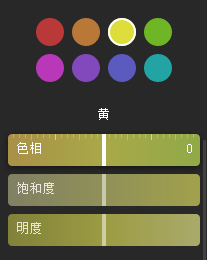
(图为泼辣修图的HSL工具)

不同的色相有不同的视觉感受。

下面是我总结的一些常用色彩的视觉表现,合理的运用它们,就可以很好的调动情绪:

棕色

安定、沉静、回忆。棕色是一种安定的色彩,大面积的运用棕色,可以给观者较强的安定感,同时,棕色还是一种复古色调,能够用来表达回忆、历史感、陈旧等场景。

红色

热情、自信、张扬,红色是攻击性很强的色彩,在画面中使用红色可以迅速的集中人的视觉焦点,并让人感到兴奋。

粉红色

温柔、甜美、浪漫,粉红色一般用于表现儿童、少女、美好等主题,粉红色给人的视觉感受是柔美的,可以安抚浮躁。

橙色

活力、扩张色、攻击色。橙色能够很快的吸引人的目光,画面中的橙色物体能够很快的吸引人的目光。

黄色

热情、开放、燥热、激动、不稳定。黄色一般用于表达激情、热情,例如运动场、夕阳日落、晚霞等场景。

绿色

舒适、活力、安全。绿色色调一般用于表现自然风景。

蓝色

冷却、放松、收缩。蓝色一般用于表现寒冷,例如冬季。蓝色还可以给人一种松弛的感觉,日系摄影中有较广泛的运用。

紫色

优雅、浪漫、神秘。紫色在自然界中较为少见,所以被称为高贵、神秘的色彩。紫色在摄影中一般用来表现女性的成熟之美。


注意:上面的色彩里面没有黑白灰三色,因为黑白灰是没有色相的。


二、饱和度
饱和度就是色彩的鲜艳程度,饱和度越高,色彩的纯度越高,就越能吸引人的视线,同理,饱和度越低,整个画面就会越平和。

我们可以针对不同的场景合理使用饱和度。
例如风光照片,我们可以适当提高饱和度,增强画面的色彩表现力,有一些摄影风格例如日系摄影我们就可以降低饱和度,营造安静的画面氛围。


三、明度
明度就是指色彩的明亮程度。

明度有两种,一种是不同色相之间的明度,例如黄原色的明度就比红原色高。
一种是同一色相的明度,例如深红与浅红。

不同的明度会呈现给人不同的视觉效果。

例如明亮的天空和昏暗的天空,前者给人一种放松自在的感觉,后者给人一种压抑沉重的感觉。


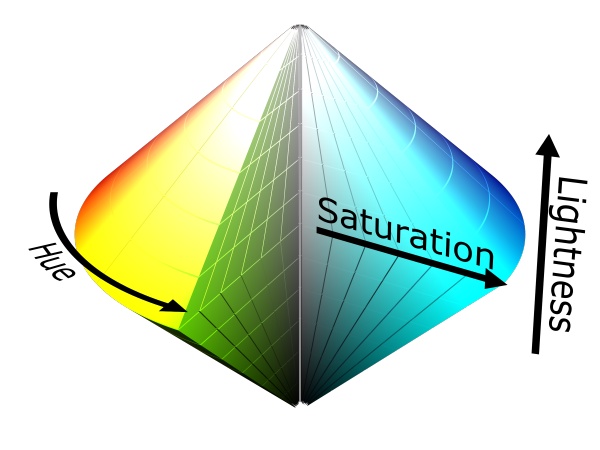
(图为HSV色彩模型)


我们调色,其实就是调配色彩的这三个要素。


————————分割线—————————

那么,现在问题来了,我们该如何调配这三个要素呢?

这就涉及到具体的色彩调整方法了。

一、直接调整色彩的三性

这种调整方法是通过对颜色进行分类,直接调节色彩三性自身。

例如这张图片:


我们把色相降低100,可以发现色相框变成红色了:


这是画面效果:


画面中的黄色色相转变成了红色。

二、按照曝光区域调整色彩

直接调整不同色彩的三性固然便利,但是这实际上无法满足我们的调色需求。
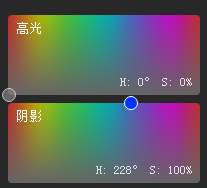
例如我们需要给一张照片的阴影加上青色,按照上一种方式我们是很难实现的,这时候就衍生出了第二种色彩调整的方式:按照曝光区域调整色彩。


举个例子:


我们为这张图片的暗部加上绿色:


呈现出来的效果是:


三、整体调整


例如我们对图片的色温进行调整,这时候就是不区分具体的色彩对象,也不区分具体的曝光区域,而是对整体进行调节。


四、按特定区域进行调节


有时候我们调节的区域既不是某种具体的颜色,也不是某一个曝光区域,也不是整体调节,这时候我们就可以进行特定区域的调节。
这种调节方式一般结合选区、蒙版进行。

——————————分割线———————————

调色软件的选择:

在调色上,Lr是强过PS的。
PS更加侧重于合成,而Lr更侧重于调色。

举个很简单的例子,Lr可以很容易的通过色温工具调整画面是偏蓝还是偏黄,但PS想实现这种效果就会比较复杂。
再比如Lr可以很轻松的为高光阴影加入任意颜色,PS则不行。

——————————分割线———————————

在调一张照片的色彩之前,你首先要想到的是:
我想让照片变成什么样?

有了一个具体的目标之后再去按照上面的方法去想实现手段。

例如这张照片:

整体的色彩非常平淡,我们可以把它处理成冷暖色对比的胶片画面效果,这样有更强的视觉冲击力。

设定了这个目标之后,我们需要分析如何去实现这种效果。

一般我调整的顺序是这样的 :
1、调整画面的整体曝光和质感。
2、如果需要调整整体色彩,先调整整体色彩。
3、调整单色。
4、调整曝光区域的色彩。
5、根据自己的需要调整指定区域的色彩。
6、使用特殊的曲线。

具体到这一幅图:

1、因为我们需要的是胶片效果,而胶片效果的对比一般比较强烈。这幅图的亮度有些偏高,我们可以适当降低一些。


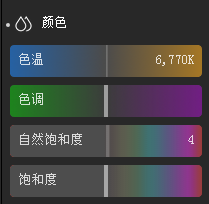
2、为了让大海变成蓝色,我们调整色温。
为什么我们不通过色相来转换成蓝色呢?因为这幅图里面的大海颜色明显偏灰,通过色相很难进行调整。
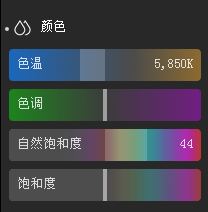
同时,我们还可以适当提高自然饱和度,增强画面的色彩。

3、单色调整一般用于以下场景:
需要营造复古效果,可以调整红色的色相
需要增强树木的颜色,可以调整黄色和绿色的色相和饱和度
需要改变天空的颜色,可以调整蓝色和青色的色相和饱和度
需要营造红外风光的效果,可以调整黄色和绿色的色相

我们这一张照片暂时不需要这一步。

4、这时候我们发现,我们的冷色是出来了,但是暖色还不明显,所以我们需要往阴影(石头主要是阴影)添加色彩。


5、这一步我们这里不需要。
特殊区域一般是指天空啊,地面啊或者某个特定区域。
例如我们降低天空的亮度,提高地面的亮度,然后让画面的曝光处于一种更加平衡的位置。

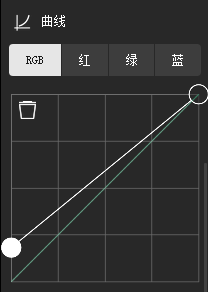
6、使用特殊曲线。
为什么特殊曲线要最后用呢?因为如果在前面使用了,会影响我们对画面的判断,从而无法准确认识当前图像的色彩状况。
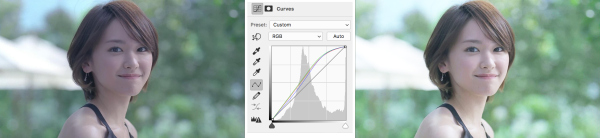
例如我们使用这根曲线:

效果是这样的:

原图是这样的:


大家可以打开泼辣修图:polaxiong.com/editor
体验一下上面这个过程。

————————分割线————————

上面所有的调色过程均使用的是泼辣修图V3版。
再次强烈推荐大家使用泼辣修图V3版本,你将获得前所未有的在线修图体验:
polaxiong.com/editor
7#
翼狐网  3级会员 | 2018-9-24 00:38:53

想要避免做完就忘记的结果,首先就是要先把摄影后期的基本知识掌握扎实,就好比不把加法学好,怎么学习乘法。

如何系统学,其实就是有目标的学习,哪里的知识不明白或者模糊了,就要立即去补足。

后期调色的学习过程大致就是:

1.先分析照片存在的问题,比如说照片整体会不会偏灰、通透度够不够、有没有曝光等等问题。

2.之后看看色调属于哪一种,日系小清新、性冷淡色调等等

3.最后就是开始调色,人物的可以进行适当的液化磨皮


调色就是对相片的色调进行调整,想要看到一张照片就知道怎么调色,基本的就是把调色的方法掌握,正确的学习调色方法,首先是认真解读Photoshop中有关色彩构成理论,先把色彩构成的理论基础打牢实了,再拿一些典型示范作练习,有了这个基础后,就好办了。


调色理论基础大致分为下面几个点,有兴趣的可以了解一下。

1. 底色和图形色

配色时为了取得明了的图形效果必须首先考虑图形色和底色的关系。图形色要和底色有一定的对比度。这样才可以很明确的传达我们要表现的东西。我们要突出的图形色必须让它能够吸引观者的主要注意力。如果不是这样就会喧宾夺主。

2. 整体色调

如果我们想使我们的设计能够充满生气,稳健,冷清或者温暖,寒冷等感觉都是由整体色调决定的。只有控制好构成整体色调的色相、明度、纯度关系和面积关系等。才可以控制好我们设计的整体色调。

3. 配色的平衡

颜色的平衡就是颜色的强弱、轻重、浓淡这种关系的平衡。

4. 配色时要有重点色

配色时,为了弥补调子的单调,可以将某个色作为重点,从而使整体配色平衡。

5. 配色的节奏

6. 渐变色的调和

了解了调色的基础理论之后,我们再来看看后期调色几个基本的调色工具吧。

1.曲线

这个工具大家都非常熟悉,它是非常基础的一个工具,但又是一个非常强大的工具。很多效果都是以曲线为基础的,同时仅仅通过曲线也能达到很多效果。在调整色彩上,也是如此。通过曲线工具中叠加红绿蓝这三种颜色调就可以配出其他色彩:黄色——红色加绿色或减蓝色;青色——绿色加蓝色或减红色;紫色——红色加蓝色或减绿色。

2.色相/饱和度和自然饱和度

从表面上看,色相/饱和度和自然饱和度是两个非常简单的调色工具,但其实,使用它们的学问还是挺深的。在使用色相/饱和度这个工具的时候,既可改变图片全局的颜色,也可选择单一的颜色进行改变;而在使用自然饱和度调整图像时,会自动保护图像中已饱和的部位,只对其做小部分的调整,而着重调整不饱和的部位;就像将饱和度调整到最高值,人像皮肤颜色变得红润以后,仍然保持自然、真实的效果。

3.Camera Raw中的目标调整工具

在Camera Raw中的工具栏可以发现,目标调整工具是一种集指哪打哪的工具。它在Camera Raw上方工具栏的第五个位置,用鼠标点击后,便可以开始调整色彩了。它所作用的是右边工具栏中的色调曲线和HSL/灰度,只要用鼠标左键点住照片中的色彩区域,然后左右或是上下拉动,就可以改变所选取的颜色。

4.渐变映射

渐变映射是将相等的图像灰度范围映射到指定的渐变填充色。比如指定双色渐变填充,在图像中的阴影映射到渐变填充的一个端点颜色,高光映射到另一个端点颜色,而中间调映射到两个端点颜色之间的渐变。在调整图层中新建渐变映射图层,然后选择合适的颜色在同个改变图层的不透明度和流量,来达到自己满意的效果。

5.Lab模式

如果照片的问题是比较灰暗,就可以通过Lab模式来快速解决。打开图片后,选择图像>模式>Lab颜色,接下来创建曲线调整图层,分别在a和b通道下调整曲线,因为a、b通道下只影响曲线的颜色,不影响曲线的明度,最后在明度通道下调整曲线。做完上面的步骤后,选择图像>模式>RGB颜色,转换回RGB模式。

6.可选颜色

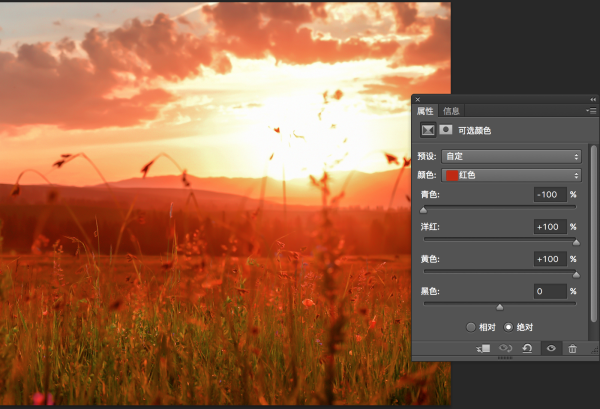
如果只是想改变某一种特定颜色,可选颜色就是非常好用的工具了。在调整图层中新建可选颜色调整图层,然后选择所要改变的颜色,那么调整的时候就只有改颜色会发生变化。注意:减青色则是增加红色,减洋红则是增加绿色,减黄色则是增加蓝色,黑色滑块则是控制色彩的整体亮度。

7.匹配颜色

颜色匹配可以将一张图片的色盘,调进另一张图片里,可以用作统一色调、纠正色彩甚至使日间风景变成黄昏日落等,亦能够为你的照片增添独特的色调,尤其是如果你喜欢那些有趣的用色。使用匹配颜色的步骤如下:在Photoshop中分别打开两张图片,再打开其中一张图像>调整>匹配颜色;在弹出窗口的源处选择另一张照片,之后点击确定便完成了。

8.颜色查找

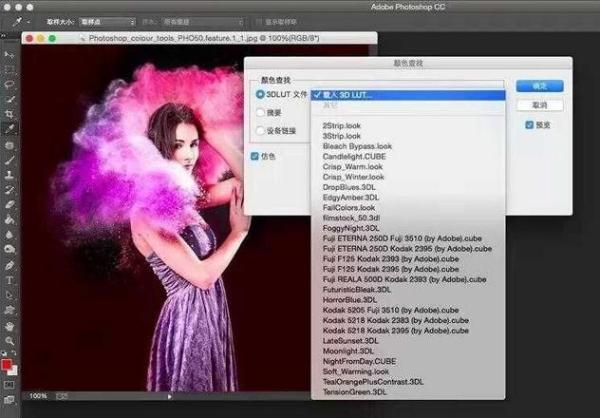
Adobe公司在Photoshop CS6以上的版本中增添了颜色查找功能。虽然“颜色查找”不是最好的精细色彩调整工具,但它却可以在短短几秒钟内创建多个颜色版本,它就像美图工具里面的滤镜一样好用,什么日系小清新,阿宝色,老电影效果都不在话下。并且本身就是调整层,如果再配合蒙版也可以做到更精细的调色。


具体可以看看修出高度:姜同辉谈影楼后期修图,里面详细讲解了修图调色工具的使用技巧,以及色彩运用规律。

===================分割线======================

以上整理的是后期调色常用到的工具,掌握好可以更好的开启下一步。都说基础是成功的垫脚石,掌握了基本,接下来就进入实例教程,我也不多说了,直接就借鉴一个PS中自带的Camera Raw调色例子来说说吧。

效果图:

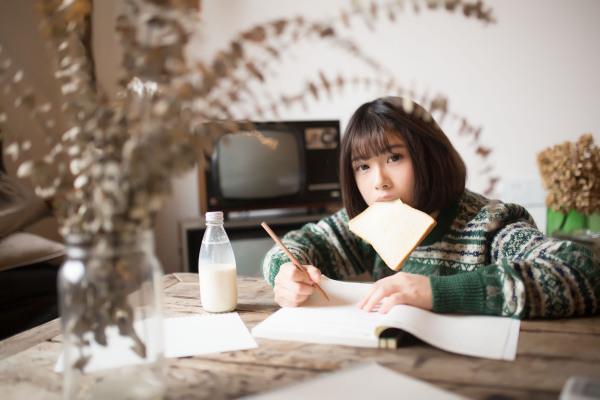
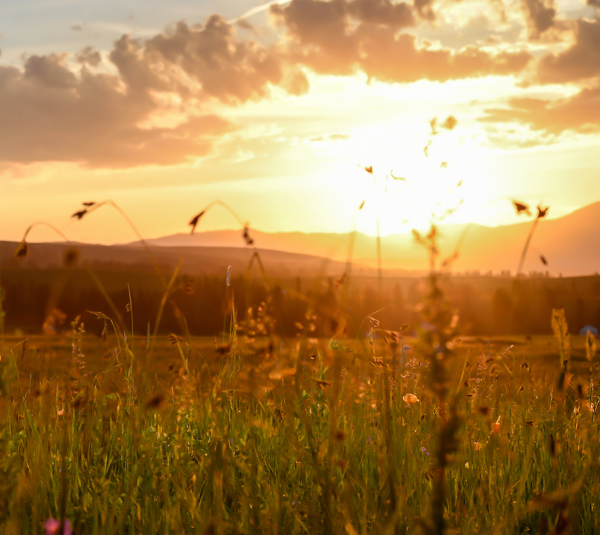
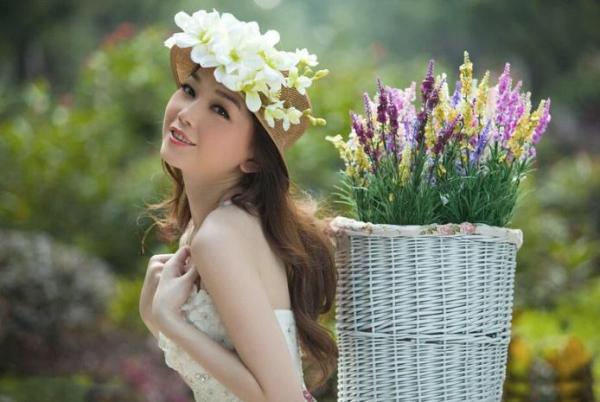
原图:(原图的色彩就很好看,后期做一个简单的调色)

调色开始:

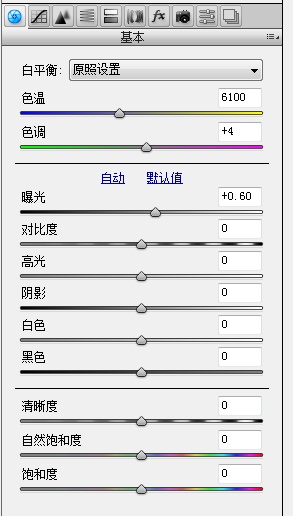
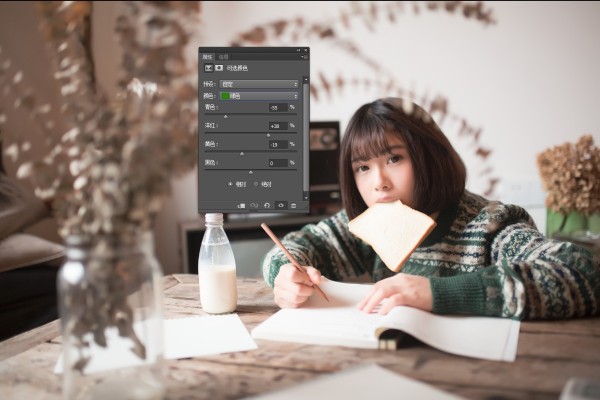
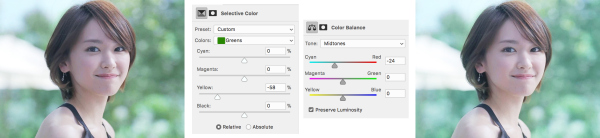
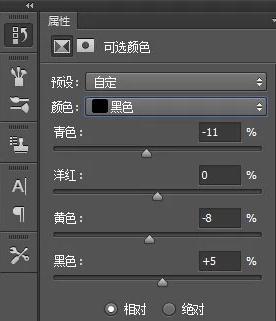
第一步添加可选颜色调整层,数值如下:


第二步,利用色彩平衡,来调整一下高光跟阴影,有人会问为什么这么调, 所谓空即是色,色即是空,阴加高减,高加阴减,阴阳调和的原理,说的太深奥怕你们不理解,简单的说,这种调色方法如同中医手法,西医虽然立竿见影,但给人太硬的感觉,大家应该懂了。


当然中西结合,效果更佳,如图所示,打上一个小针,给加一下对比,效果一下出来了 。

给背景锐化一下,增加一下清晰度,让照片看起来更爽朗。

看,效果出来了,虽然效果出来,但我们还是贪婪啊,如果再给渲染一下,效果会不会更漂亮。


图层模式,改成滤色,光出现了,为了增加主题突出,我们再建立一个图层,压暗一下四周


小伙伴也许感觉大功已经告成了,其实还一步需要处理,那就是刚才我们加的这个暗角需要调一下色


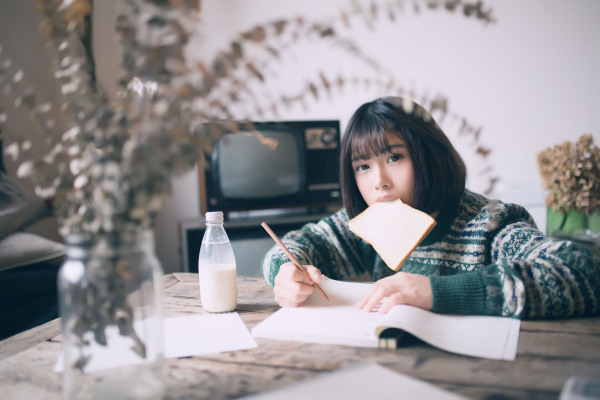
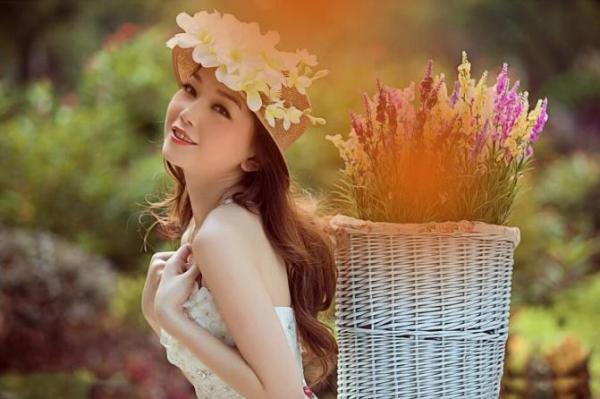
最终效果!


更多Camera Raw滤镜调色的可以看一下

1.Photoshop调色篇:冷暖色调氛围渲染调出潮流范时尚大片

2.Photoshop超细致人像面部瑕疵精修

3.婚纱照ps修图技巧:婚纱摄影后期特效渲染

4.Photoshop调出低调质感欧美名模商业修图

更多视频可以猛戳学一门摄影去装逼看看,里面包含了摄影入门到摄影后期修图等视频。


————————好看的分割线——————————-


翼狐艺术盛宴全新上线,送Wacom数位板啦!!!,有兴趣可以看看。

关注微信:yihuwang2012,有更多资源下载哦~

6#
BUBU.  2级吧友 | 2018-9-24 00:38:52

摄影后期调色,自以为最重要的事情是两个:1. 美感和思想; 2. 理解色彩模型。


先说感性的东西——美感和思想。

这意味着你有自己喜欢的照片风格,进一步地有自己想拍的风格。那么不只是在摄影的后期,在拿起相机之前,在用光和构图之前就能在脑海里清晰地知道自己想要拍什么。而不是胡乱地拍一通之后,拿着滤镜一个一个选,或者从网上找某个风格教程一步一步做。

为什么呢?因为滤镜、或者某个教程,本质都是对画面构图、色彩、画面细节的数值调整的叠加。也就是说不是通用的。也许你已经发现,前期不同的光线环境、曝光补偿多加了一点或多减了一点、拍摄了不同颜色的东西,回过头叠加同个滤镜的效果截然不同。滤镜和教程里的参数是死的,而拍摄的思想和后期的思路是活的。在看某个教程的时候,最重要的其实是去理解为什么这里要做这个操作,调整的思路是什么,有哪些方法,哪个方法自己用起来比较顺手,而不是一股脑地照搬一遍然后说自己没记住。

其实那些调整参数根本不用记嘛。

请在前期拍摄的时候,就下意识地思考自己想拍出什么样的画面,要怎么用光、怎么搭配色彩、用什么视角、怎么构图、怎么清除掉画面中不需要的东西,能够在这时就能想象到成片的样子。这样的练习非常重要。这样的好处是,后期的调整不会是翻天覆地的,而是有目的性的、可控的。假设前期和后期的意图完全不一致,那么即使拍 Raw 格式也很难修出想要的效果吧。

而后期修图,更多的是去发现原片里的问题,逐一修正。把脑海中想象的成片的样子复原出来而已。

在这样的练习的过程中,前期和后期的配合是需要花时间练的。当然得先熟悉 Lightroom 或者 Photoshop 或者 Photoshop Camera Raw 的相关操作,后期能够做到什么不能做到什么,自己擅长什么,才会在前期的拍摄时更加注意。


再说理性的——理解色彩模型。

这里只问及调色,那么就不涉及构图、去除画面多余元素、磨皮修脸甚至画面大改造之类的事情了。

Lightroom、Photoshop 或者 Photoshop Camera Raw 等这些专业摄影后期软件中,色彩调节相关的工具里,我常用的主要是以下:

  • 基本参数调节:色温(temp)、曝光度(exposure)、对比度(contrast)、高光(highlights)、阴影(shadows)、白部(whites)、黑部(blacks)、自然饱和度(vibrance)、饱和度(saturation)等。
  • RGB 曲线:自认为是最重要的调色工具,大部分的滤镜 app 的调色滤镜都可以对应到 RGB 曲线变换(Snapseed 根本就是)。具体怎么用曲线修改对比度之类的,这里不提。
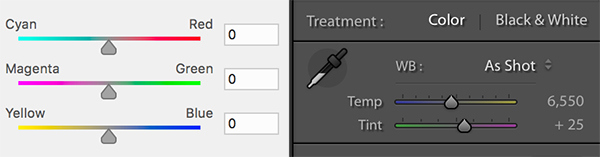
  • 色彩平衡:完整的是三个滑块(青-红;品红-绿;黄-蓝),右图的两个滑块其实功能与三个的相同。
左:Ps 的色彩平衡;右:Lr 的基本参数调整最头部的颜色调整
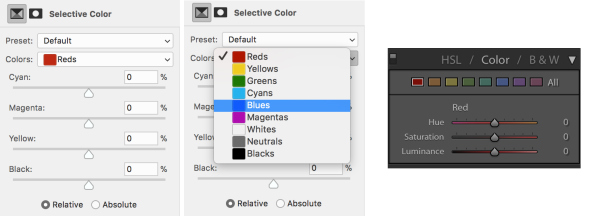
  • 可选颜色:对画面中指定的颜色进行调整。
左一二:Ps 的可选颜色;右:Lr 的可选颜色

在这些工具里,暗含的色彩模型其实是相通的。

  1. 正如「Lr 的可选颜色」里显示的那样,每一个色值都对应着三个参数:色相、饱和度、明度。
  2. 「RGB 曲线」和「Ps 的色彩平衡」都是以「RGB 色彩模型」为基础的。RGB 是三原色光模式,理解这个才是调色技能的基础。
  3. 「Ps 的可选颜色」是以「CMY 色彩模型」为基础的。大家可能听说过印刷术语 CMYK,这里的 CMY 是颜色涂料的三原色,而黑色 K 不涉及。


「HSL 模型」:色相(Hue)、饱和度(Saturation)和明度(Lightness / Luminance)。每个色值都由这三个维度控制:

  • 色相:红橙黄绿青蓝紫的彩虹色。
  • 饱和度:越鲜艳,还是越不鲜艳。
  • 明度:越亮,还是越暗。

饱和度是容易产生误解的一个维度,饱和度和明度可完全不是同个概念。色彩圆环边缘颜色的饱和度最高,而让其变白一些、变黑一些或者变灰一些,饱和度都随之降低。

通常来说,饱和度越高的颜色,越容易产生人们心理感受的刺激,而饱和度低会更容易让人觉得更舒服。

最后一行的明度高,但饱和度低


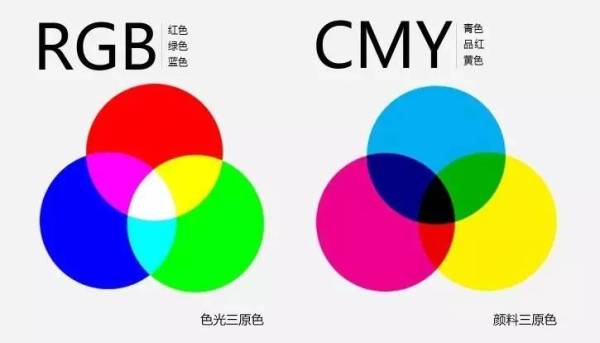
「RGB 色彩模型」和「CMY 色彩模型」其实是同个理论。

RGB 主要用于光学屏幕等使用,CMY 主要用于颜料、打印使用,所以色域有差异,但不影响摄影调色这里的理解。

「RGB 色彩模型」里:

  • 三原色是:红、绿、蓝
  • 红 + 绿 = 黄,红 + 蓝 = 品红,蓝 + 绿 = 青
  • 红与青互为补色,绿与品红互为补色,蓝与黄互为补色
  • 红 + 绿 + 蓝 = 白(为什么色彩平衡的两个滑块和三个滑块效果相同?答案就在这里)
  • 也就是说:
    • 黄 - 红 = 绿,黄 - 绿 = 红
    • 品红 - 红 = 蓝,品红 - 蓝 = 红
    • 青 - 蓝 = 绿,青 - 绿 = 蓝


在实际的画面中,颜色都不是纯净的,修改某个具体的色彩,在某个维度让其向「左」或「右」方向偏移,就是调色了。

这用来做什么呢?我(拿你们的老婆)举几个例子:

  • 用曲线把画面整体拉亮,也就是把综合曲线整体向上揪起来。其实等同于把 Red、Green、Blue 三个通道的曲线都以同样的弧度向上揪。而三条曲线之间的细微的差异,对画面的细节色彩影响很大。
  • 想让画面泛黄,可以在「基本调整」的色温或者 Yellow 里调整把黄色加多,也可以在 Blue 通道里把蓝色曲线整体往下拽让蓝色减少。


相应地,「CMY 色彩模型」里:

  • 三原色是:青、品红、黄
  • 青 + 黄 = 绿,青 + 品红 = 蓝,品红 + 黄 = 红
  • 红与青互为补色,绿与品红互为补色,蓝与黄互为补色(与 RGB 模型相同)
  • 蓝 + 品红 + 黄 = 黑
  • 也就是说:
    • 绿 - 青 = 黄,绿 - 黄 = 青
    • 蓝 - 青 = 品红,蓝 - 品红 = 青
    • 红 - 品红 = 黄,红 - 黄 = 品红。

同样地举些实用例子:

  • 想让人的脸色更红润?除了拿画笔在人脸上涂自然肌肤色再混合模式叠加以外,还可以用「Ps 可选颜色」工具把红色里的青色减少,那么红色的部分就会更红(怕影响到画面其他红色区域的话,上蒙版就好)。
  • 想让后面的树显得「日系」一点?把绿色偏向青色的话,在「Ps 可选颜色」里把绿色减去黄色,或者在「Ps 的色彩平衡」里把整体偏向青色(用蒙版,不要让皮肤部分受影响)。
  • 想把天空调成动漫里的青蓝色?除了在「Lr 可选颜色」里把蓝色的色相滑块往左移以外,还可以在「Ps 可选颜色」里把蓝色减一些品红。当然还可以在 Green 通道曲线里把绿色曲线往上拽(依然用蒙版,不要让皮肤部分受影响)。


通常对一个原片的色彩处理不会特别复杂。先分析一下原片的问题和自己想要的效果方向,用「基本参数」、「RGB 曲线」、「色彩平衡」做大的色彩调整,例如压低高光和提亮暗部让画面更柔和、用曲线工具调整整体的对比度和曝光、再进到 RGB 分通道分别调整高光和暗部的色彩,可以快速模拟一些胶片效果等等。细部如皮肤之类借助「可选颜色」和「蒙版」做微调即可(拍人像的话,皮肤颜色一定要自然)。

把色彩模型理解了,加上工具用熟练了,调色根本没那么难对嘛。而不同原片的情况完全不同,别瞎套用参数,逐一处理才有更好的效果。


(画外音:滤镜这么死板,还要什么滤镜)

(哦,你问手机用什么修图?我已经抛弃 VSCO 了,几乎只用 Snapseed。但 Ps 蒙版太好用,我还是喜欢用电脑修图呀。)

(哦,你问模拟胶片效果?建议真的去买一台胶片机和若干胶卷,实际地去拍胶片,会有更直观的感受。但其实胶片的色彩都是冲扫店家预设好的,如果不是自扫的话就相当于拍完让别人帮你做后期,出来的色彩根本不是你自己的功劳嘛。)

5#
邓红根  2级吧友 | 2018-9-24 00:38:50

大家这么给力,那我还能怎么办,只能更新了。更新的再后面。

-------------------------------------------


今天才看到这个问题,我也来回答一下,如果你认真看了我的这个回答还不清楚怎么调色,我觉得基本是不可能了,这就是我的自信。


一张彩色照片主要就是两个东西,构图和色调,如果这两个都不错,那这张照片会差吗?我想只要内容不歪,肯定是不错的。


我自己玩ps也很多年了,刚开始2-3年调色都是我的痛,看了很多教程都还是不会,为什么呢?原因有两个:

  1. 很多教程都是在教你这个参数多少,那个参数多少,从来没告诉你为什么要这样,所以换一张图我就一下子回到了从前,所以大家知道我在调色的时候从来不告诉你参数,都是告诉你为什么这么做

  2. 终于找到了说原理的,但是这真的只是原理,看完了还在飘飘欲仙,一阵晕


估计百度过调色原理的朋友几本都看过这几张图:

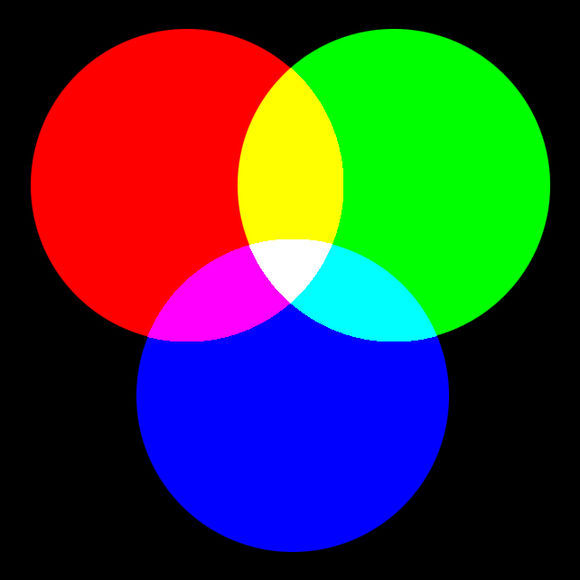
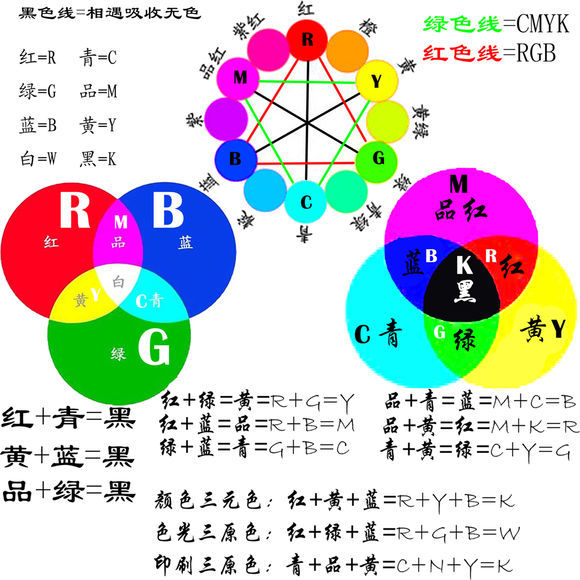
这个图基本是在告诉你色彩叠加然后产生另一种颜色是什么,你一看感觉很专业,然后记,然后背,最后还是不会,你以为调色是要背书。


更加纠结的是找到这样的:


这个不是不好,唯一的不好就是太丰富,太精彩,看到了这个基本上你这次的学习注定要失败一半了。

当初我也看过这些图,每次好不容易咬着牙并着头痛看完,最后还是晕。如果不是真的很想学调色,我也早放弃了,我也以为这是艺术家的事情,其实后来我才知道这个也有规律。


我们做产品经常说要知道用户的痛点,现在我就知道了,因为我就是这么痛苦的走过来的,所以我不想让大家还这么痛苦的走我的路,更不想让大家因为看到一个不合理的教程对后期失去了信心,我不是说我说的多好,只是我会用心分享,尽量带着大家避免走自己这些年走过的歪路。


今天我只要给大家看这个图,其实还有点复杂,那些文字都不要最好,但是我们这个是用文字解说,不是视频教程演示或者现场演示,所以还是加上吧:

有些朋友应该也看过类似这个图,可惜还是没懂,为什么呢?因为你还少了一个能结合正确工具讲解的人。

ps在RGB 模式下就是三个颜色——RGB(红,绿,蓝),然后通过
1. 红色+绿色=黄色
2. 红色+蓝色=洋红
3. 蓝色+绿色=青色


所以现在ps中在RGB 模式下我们是调的六种颜色。红,绿,蓝,黄,品(洋红),青。
你不要去死记:
1. 红色+绿色=黄色
2. 红色+蓝色=洋红
3. 蓝色+绿色=青色

你需要的是理解这个图:


这个图的意思是:

红色的互补色是青色,红色的变化与青色,洋红和黄色相关,
你要增加红色那你就需要增加洋红和黄色,减少青色


绿色的互补色是洋红,绿色的变化与黄色和青色,洋红相关,

你要增加绿色那你就需要增加青色和黄色,减少洋红


蓝色的互补色是黄色,蓝色的变化与青色和洋红,黄色相关,
比如你要增加蓝色那你就需要增加洋红和青色减少黄色


比如这个图:


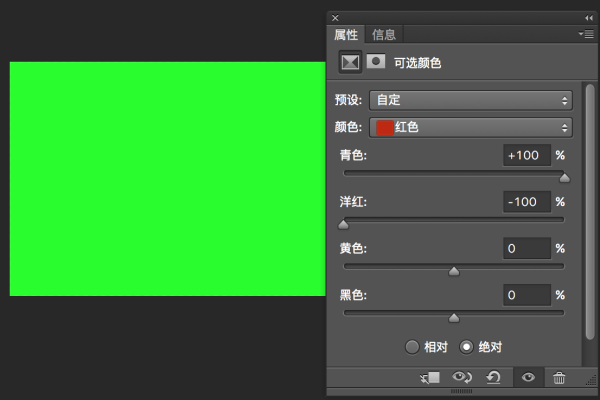
这里面是有红色的,但是我们觉得红色不够红,那我们就要选中红色,然后增加洋红,和黄色,降低青色:

是不是就红了。

第二个你要将图片中的黄色怎么转变为红色,那你是不是就可以往黄色里面加黄色,加洋红,减少青色。

再比如我们怎么把红色变成绿色:
那我们要知道绿色的互补色是洋红,洋红是组成红色的一部分,那我们将红色中的洋红全去除了,就变成了黄色:

然后黄色加青色就是绿色,再往里面加青:

是不是就变成了绿色。

同理红色怎么变成青色?是不是把红色中的洋红和黄色去除,这样就变成了白色,

然后往白色里面加青,就可以了:

其他的颜色转变都是如此,你要知道的是颜色之间的转变关系,不是死记那几个,RGB色彩远远不止那六种,一共是16777216种颜色.


你可能发现可选颜色中,每次选一种颜色,可是只能调整:青,洋红,黄色,还有一个黑色,还有其他红,绿,蓝跑哪去了。

其实标示出的是这三种颜色,其实你看这个滑块都在中间,每条线上代表的是两种互补颜色,比如说你滑块向左边就是减少青色,图片色彩加红,其他的也是同理。

最后的黑色其实就是明度,调整颜色的亮与暗。


调色其实只说了两个东西:
1.颜色之间的转变
2.颜色加深或变浅

调色其实只说了两个东西:
1.颜色之间的转变
2.颜色加深或变浅

调色其实只说了两个东西:
1.颜色之间的转变
2.颜色加深或变浅

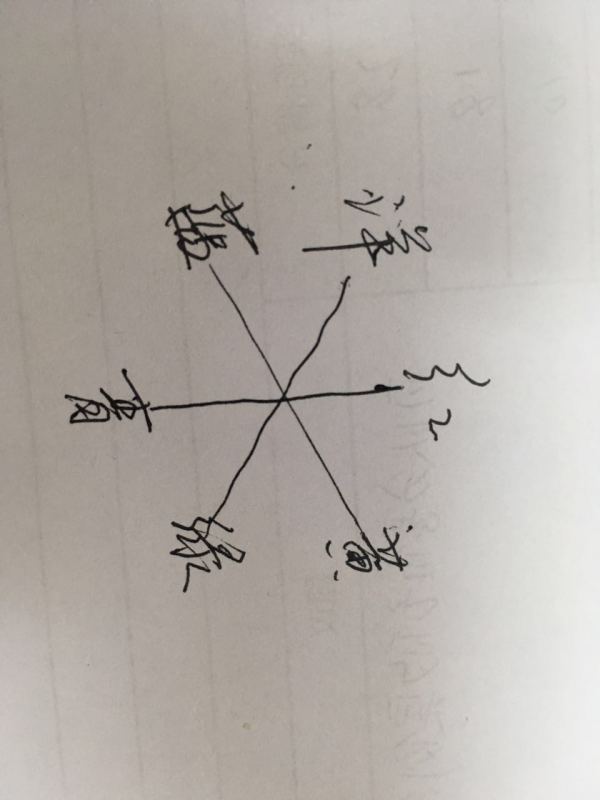
你在修图的时候不知道颜色的转变就用笔把这六个颜色的关系画成这样:


有点歪了,大家知道这个方法就好,保准你理解了调色。

说了这么大段,其实这里面你就理解两段话:
ps中最原始的就是三个颜色——RGB(红,绿,蓝),然后通过
1. 红色+绿色=黄色
2. 红色+蓝色=洋红
3. 蓝色+绿色=青色

调色其实只说了两个东西:
1.颜色之间的转变
2.颜色加深或变浅

我这么说,你理解了吗?如果一遍还是不理解那就再看几遍,一定要理解。

希望对大家能有所帮助。想看更多的文章就关注我的公众号:摄影后期思维


今天我们继续说调色中的工具使用,这么多的调色工具我们怎么选呢?

虽然说条条大路通罗马,可是肯定有一条路是捷径,有一条风景很美。那你怎么找到这些条路,如果有一个指路人是不是就能很快知道了。今天就让我给大家指指路。这样你以后想去罗马了,有时间就知道怎么走陆路,慢慢欣赏沿途的风景,没时间就知道怎么坐飞机,快速抵达。


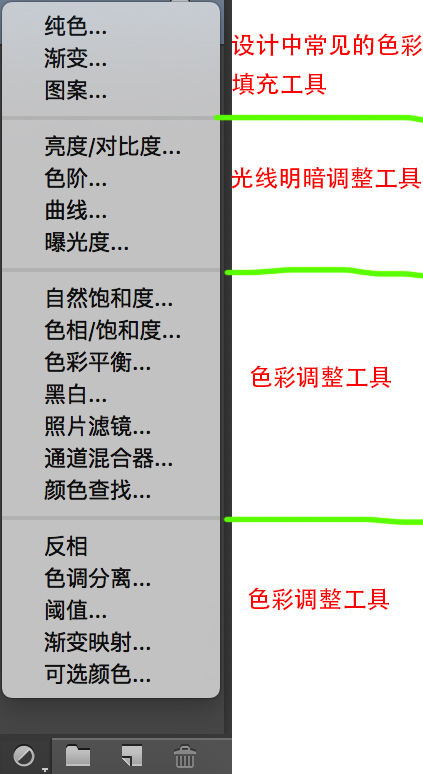
首先我们要知道调色的工具都在哪里可以找到,最全的调色工具就在这里面,点击下面那个圆形图标就出来了:


总共19个,是不是吓到了,这么多?


遇到这样的情况最好的方式就是先给他们分分类,我做了一个图给大家看看,估计很快你们就明白了。


第一块我们很少用,设计的时候会用的比较经常,从右上角选中工作区-摄影也可以看出来,这16个中就是没有那3个,以后我们调色的时候都是在这里建立调整层:


我以前也是个不入流的设计师,所以这个是没错了,第一排我们可以先排除。


第二排主要是调整光线明度,所以不算是调色,也可以先排除,但我要强调那个曲线,这个可以说不是调色工具,因为它不仅仅只是调色工具,这是一个工具体系,以后我们要单独做一两次分享来探讨。


第三排和第四排我们暂且可以认为是调色工具,但是还有一些不常用,可以暂时不做深入掌握,很多朋友看到这里应该轻松很多了。下面我们一个个介绍:


  1. 自然饱和度:对照片中饱和度过高(减少饱和度)或过低的(增加饱和度)进行修改,照片不会出现严重的色块造成失真现象


    比如我们将这个饱和度加到100的时候画面还是这样柔和:


    如果是下面的饱和度加到100,也不会出现严重的照片失真:

    即使两个都加到100,也还不会太严重的失真:


    所以自然饱和度相对比较中性智能,一般我们在camera raw或者LR中若图片饱和度不够,会使用这个对图片提高50%左右的自然饱和度,这样图片不会过饱,色彩会更艳丽些

  2. 色相/饱和度,可以局部全局改变色彩颜色的相貌(色相),饱和度,明暗,相对自然饱和度来说这个功能更加全面,使用更加实用


    虽然用色相/饱和度调整层将饱和度加到100,图片会出现失真,但是我们可以不调到100,调到自己满意的就可以,所以这不能说是色相/饱和度的缺点:


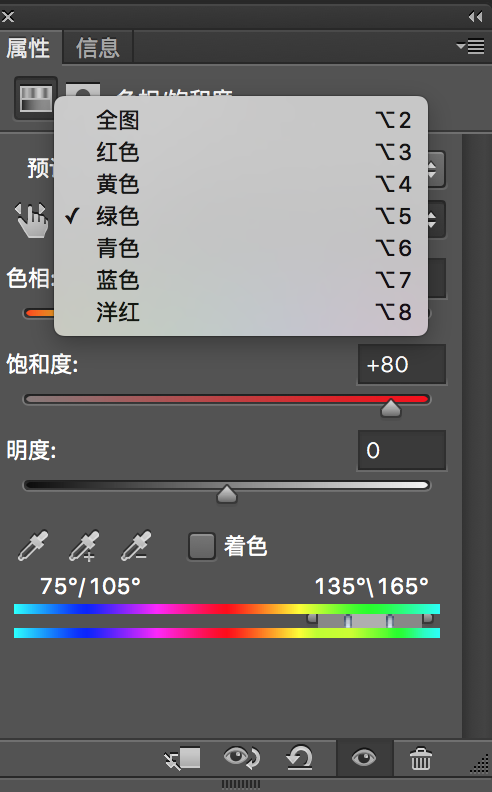
    它不仅可以对整个图片进行统一修改色相,饱和度和明度,还可以针对某个颜色进行修改:


    比如我们修改绿色的饱和度和色相,其他的地方颜色不变,我为了让大家看的清楚些,所以故意弄这样突兀:

    所以我们可以将自然饱和度色相/饱和度对比,就知道自然饱和度的功能

    色相/饱和度基本上都可以做到,但是色相/饱和度有的功能自然饱和度就没有,那我们就可以先掌握色相/饱和度,自然饱和度作为了解。

    而且色相/饱和度它还有其他的功能,比如这个

    吸取颜色选择色彩范围的工具,也是常用的,因为我们眼睛有时候看到的颜色并不准确,所以需要用这个来帮我们确定图片的颜色,其他的下次再仔细介绍


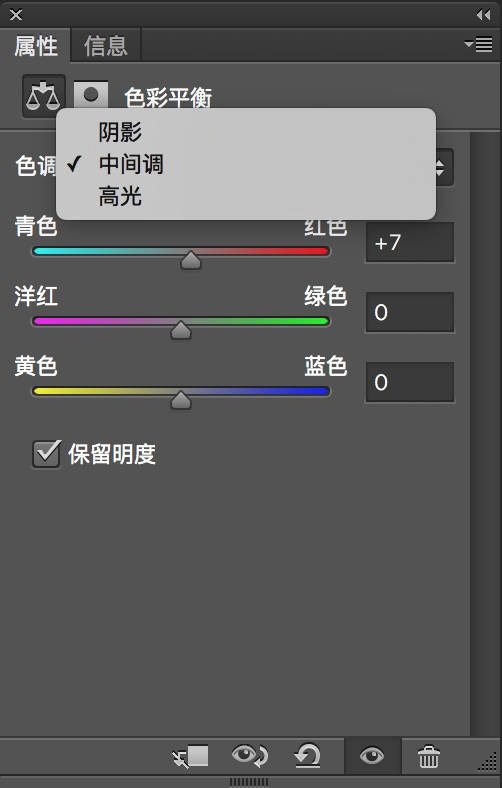
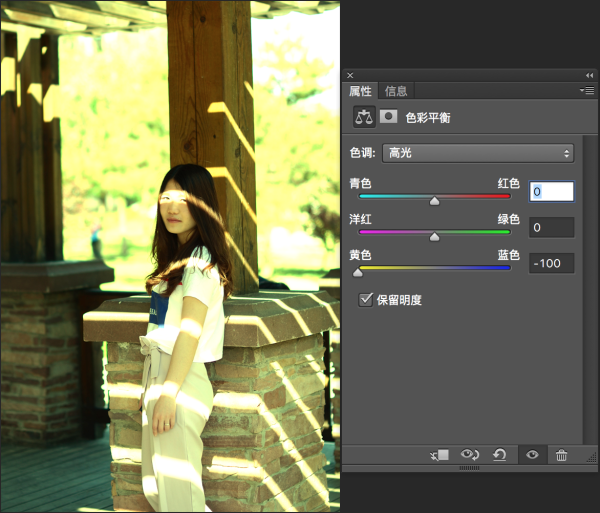
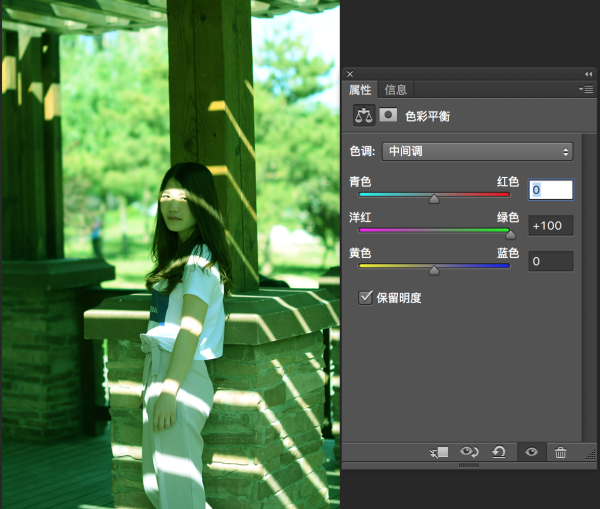
  3. 色彩平衡,色彩平衡里面主要是针对阴影,高光,中间调调整的,基本上我们拍的每一张照片都有阴影,高光,中间调,所以这个可以针对这三部分做调整,非常实用:

    阴影就是调解照片中相对较暗的部分,比如我们会让照片暗部偏冷色:

    高光就是调整照片中相对亮一些的部分,比如让加一个暖色:

    中间调就是除去特别亮和特别暗的部分外其他部分,比如可能整体定一个绿色调:

    我们说的阴影,高光,中间调都是相对,因为我们在调整阴影的时候你发现外面的树也变色了,只要不是纯白多少都有一些阴影,只是轻重问题,轻一些的那这个调节对它影响就小一些,重一些的那影响就大一些。同理,只要不是死黑,那多少都有一点高光,也只是轻重问题,然后根据这个轻重确定影响的程度。一张照片极少全由纯黑或纯白组成,大多数都是处于中间调了,那我们在使用中间调的时候基本就在改变整个照片了,所以调节这些都是相对的。

  4. 黑白,让图片从彩色变成黑白,而且还可以针对每一个颜色进行精确调整黑白明暗程度,使图片变的更加的细腻,需要掌握


  5. 照片滤镜,类似于在我们镜头前安装一个滤镜,一般常用在给黑白照片上黄色调,让其变成怀旧的感觉,或有时做胶片效果的时候也会用到这个,需要掌握


  6. 通道混合器,相对来说原理比较复杂,但是掌握后实用性还不错,以后做一篇专题讲解,这个暂时先用不掌握。

    稍稍调整红通道的绿色这个效果是不是觉得有点日式风格,偏青带有宁静的感觉,以后用这个给大家分享日式照片后期

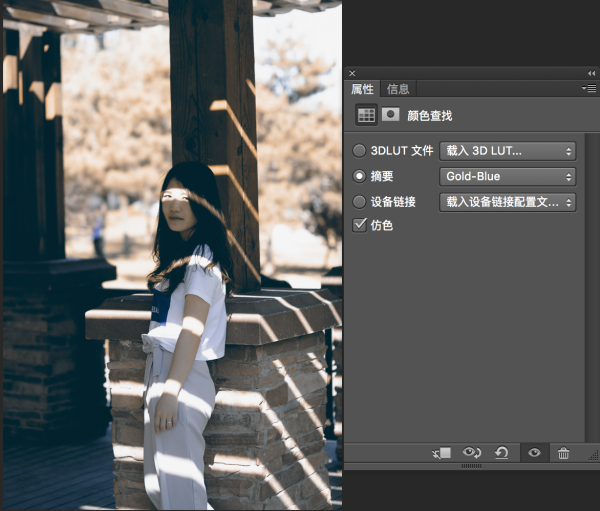
  7. 颜色查找,这个相当于美图秀秀里的调色模板,里面设置有很多预设LUT,我们在视频调色中经常能见到这种预设,做出来的效果很有胶片风格,可以用这个配合其他调色一起使用,可以玩玩,不需要掌握。我随便选了一个预设,效果还不错,但是这个玩多了容易出现视觉疲劳和选择恐惧症。


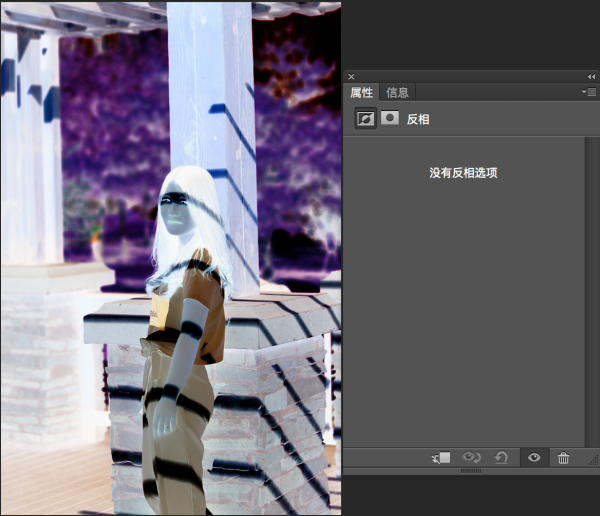
  8. 反向,让照片有种负片的感觉,用的比较少,但是我们会说到,暂时不需要掌握

    有个特殊效果这个很有用,卖个关子下次分享

  9. 色调分离,主要是用于最开始的印刷厂出制作原始胶片的cmyk底片,数码照片基本不用,不要掌握


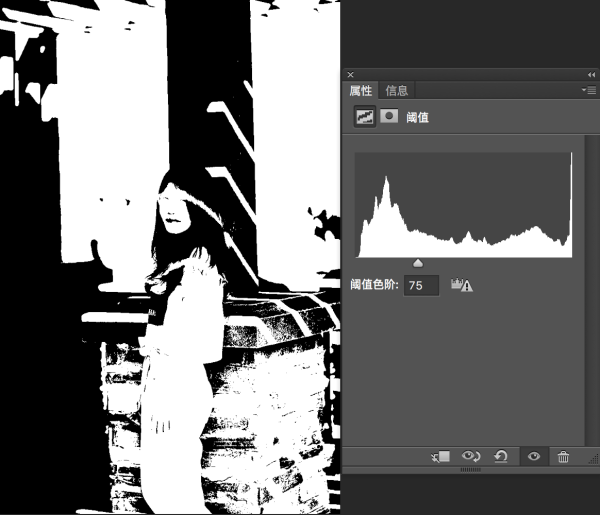
  10. 阀值,这很少用到,我们之前只是在校正颜色的时候用过一次,可以不掌握,作为了解,因为只要不是拍淘宝类产品图,不怎么需要那样精确校色


    阀值的原理是:将一张照片变成只有黑白两个色,然后设置一个阀值色阶,照片中明度高于这个阀值色阶的就显示为纯白色,低于这个阀值色阶的显示为纯黑

  11. 渐变映射,这个用的比较少,以后有机会再说,暂时不要掌握


    原理:渐变条上的颜色从左到右,分别填充照片中暗部到亮部,也就是说,比如这个照片中最暗的是用最左边的绿色,最亮的用白色填充,中间使用渐变的中间过渡色填充 ,我后期中用的不多

  12. 可选颜色,这个是我们以后调色重要的工具,重点掌握


    这是一个非常细的局部调色工具,很实用


根据以上的分析,我们需要掌握的其实不多,基本上掌握这6个你就可以调出所有的颜色效果了:


绿色部分是需要掌握的,打勾的需要重点掌握。
曲线我们之前已经讲过很多了,这个暂时先不再说了,我们先说可选颜色和色相饱和度以及色彩平衡,掌握了这几个你也已经很牛逼了。


这次的分享主要是给大家分析下我们调色的工具,磨刀不误砍材工,只有清楚的认识到了自己手中的工具才能更好的达到自己的目的。


我们从19种简化到了只有6种,应该大家已经很轻松了。


再做个广告:摄影后期思维 公众号:

4#
贰号  3级会员 | 2018-9-24 00:38:49

其他大神分享的经验很实用

我也想总结下 自己心中系统性的后期调色

我以人像后期调色为主来说

首先我们拿到一张照片以后,要去学会分析

那么我们该怎样去分析呢???

根据前期拍摄时模特的服装搭配和面部妆容还有外部环境

其实这个时候你心中已经有照片的后期调色方向(别不承认)


比如说片子是:

高明度&低明度

大对比&小对比

高饱和度&低饱和度

互补色&对比色

当然还有中间调

简单一点说就是自己去分析片子是高调的,还是低调的,是大对比,还是小对比,是高饱和,还是低饱和,是互补色,还是对比色。


我想用照片的栗子来说明 后期调色方向

先上总结:

根据色彩的三要素和色彩构成

(色彩构成方面可以看下@邓红根 的回答 很全面的)

我们可以把照片色调划分为以下几种


影调方面:

高明度+大对比

高明度+小对比

低明度+大对比

低明度+小对比

中间调


色调方面:

高饱和度+互补色

高饱和度+对比色

高饱和度+临近色

低饱和度+互补色

低饱和度+对比色

低饱和度+临近色


影调方面

高明度+大对比:

高明度+小对比:


低明度+大对比:


低明度+小对比:

中间调:


色调方面

高饱和度+互补色:

高饱和度+对比色

高饱和度+临近色:

低饱和度+互补色:

低饱和度+对比色:

低饱和度+临近色:


以上总结的这些调子可以让你清楚的知道自己的片子最终的调色方向


通过分析确定了片子的调色方向

接下来我们要做的就是修片

回答排名第一的大神在修片上面已经回答的很好了


下面我随便举例说明下:

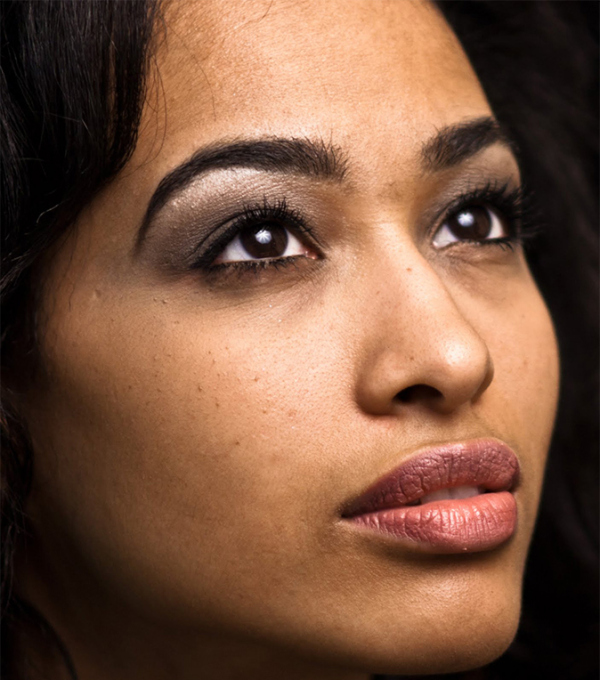
原片

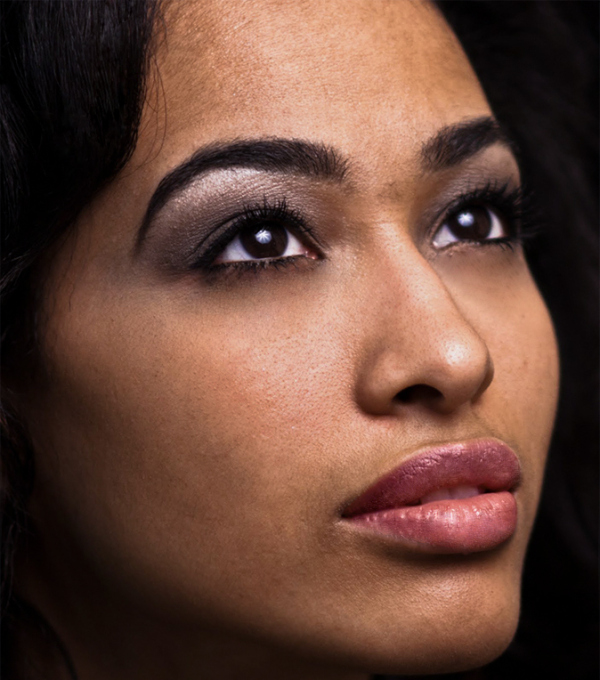
修好的


修的不好,只是想说明白整个修图的过程


第一步:

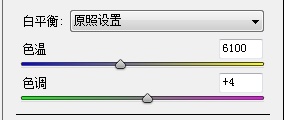
先对照片的色温 色调进行调整去掉皮肤的黄颜色,然后压暗亮部和暗部,加大对比度。

在camera raw里面做完基础调色以后,感觉高光还是太亮,又加了一个曲线压暗了下。


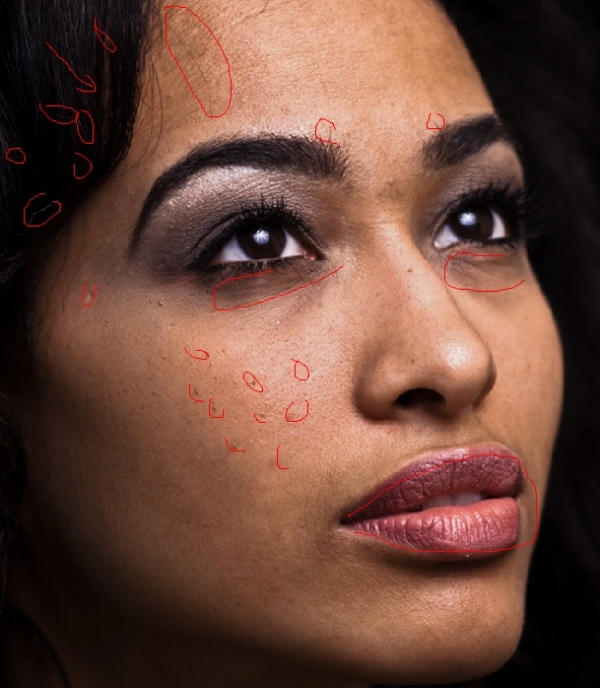
然后对人物皮肤瑕疵进行处理

这里我用到的是 修复画笔工具

大概要修饰的点:


修完以后稍微加个液化来修整脸部结构


第二步:

我们开始做片子的影调

这个时候我们就要用到D&B修图

关于D&B修图我把自己了解的内容简单的说一下

D&B修图(加深减淡)

做加深减淡的目的就是为了保留人物的皮肤质感和光影结构

D&B修图里面包含了中性灰和高低频磨皮还有双曲线


我们接着上一步来继续说下

首先要做一个观察图层(渐变映射+曲线压暗

渐变映射是对图片做去色处理(黑白渐变)。

曲线压暗的目的是让皮肤的质感显现出来(因为压暗图片才能看到细节

再新建一个柔光图层:

新建一个空白图层(把图层混合模式改为柔光)再shift+F5填充使用50%灰色模式改为柔光

这步的目的是对图片进行加深减淡,做的是肤色统一。

下面这张图片圈起来的区域看起来片子很脏,这些就是需要我们去修的区域。

用白色画笔擦黑色的区域,用黑色画笔擦白色区域。

画笔不透明度我一般设置的是透明度10 流量50。

参数设置方面可以边用边看边设置,没有固定参数的,

无论是在用调色工具还在画笔工具。


看着图片感觉自己修的好烂(求轻喷)


下面开始说下高低频

高低频对人物皮肤起到只是锦上添花的作用

所以必须是做好中性灰的前提下再去做高低频的

如果一开始就去做高低频的话,一定会破坏掉皮肤的质感和肌理。


做高低频的目的是为了让人物皮肤质感变的更好。


我是高低频的分割线--------------------------------------------------------------

先复制一个图层-然后进行反向(Ctrl+I)然后再选择图层混合模式(线性光)

再选滤镜-其它-高反差保留(这步做的是高频)

在设置高反差保留参数的时候要仔细观察下皮肤质感

接下来直接滤镜-高斯模糊(低频)

以上是高频+低频

我是高低频的分割线--------------------------------------------------------------


做完高低频以后给图层加一个蒙版,然后反向,把需要磨皮的地方擦出来。

再加一个曲线加大下片子的对比度。


完事


如何在一个二维平面上表现一个三维的物体(可以把人看作成物体),

必须要表现出来它的立体感,否则画面上的人物就会是平的。

当你发现你的片子怎么调色都没有感觉的时候,

一定是光影结构上面没有做好,

这个涉及到人体结构比较复杂。


第三步:.

最后就是调色,这个时候你可以根据自己的喜好来对片子进行调色处理。

这点其实很重要。

因为这步将涉及到你的个人审美,你对色彩的敏感程度,是长期积累形成的。


以上所有都是我个人对摄影后期调色的一些总结,如果哪里写的不对,求大家轻喷。


哈哈哈哈哈哈哈哈(写这个好麻烦呀!)


以后会定期在微博上分享一些修图的教程

我的微博:贰号修图

weibo.cn/qr/userinfo? (二维码自动识别)


最近看了一本书

摄影构图学


做了一些笔记,已经分享到我的专栏 2大重点11个小节的摄影构图学笔记 - 知乎专栏

3#
Maxving  1级新秀 | 2018-9-24 00:38:48
更新:16年7月29日

因为从事的是电影制作行业,去年10月,我在知乎回答了这个问题,没想到那么多人收藏,非常的感谢大家。
因为15年-16年因为特别忙,也没有更新过。后续建立了途门TOXMEN旅游影视团队,去了美国和日本拍摄。所以一路都是在创业和出差中度过,基本就没时间来知乎回答大家的问题和回复大家私信,再次表示抱歉..所以建了一个微信群,可以加入进来一起讨论学习(文章末)

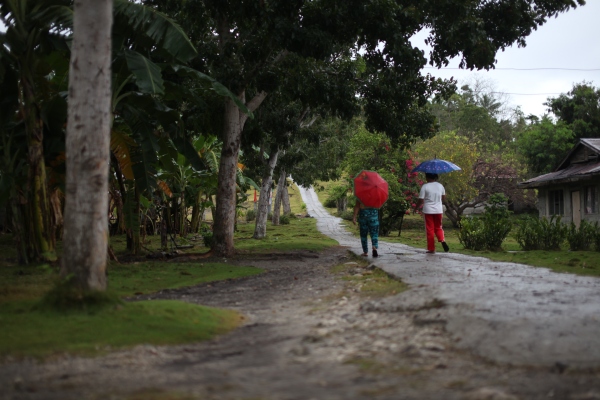
最近准备停止手上的一些事,好好来更新一些内容,也在思考未来拍点什么,做一些什么事儿。好吧,先上传一些在工作时候拍摄一些作品。个人觉得摄影和调色本来就是感觉和审美的事儿,所以在这里提供一些拍摄时候的想法和思路,从另外一个面去解读一下摄影和调色,拍照和调色之前最最最需要记住就是“感受现场的气氛”,所谓“感受现场气氛
就是不要到了你喜欢的地方见了你想拍的人就马上对着猛拍,静下来多多感受现场的气氛和感受自己的心情状态,举个“栗子”我有一朋友,每次“活动”只要见到
喜欢的就马上按快门猛拍,这个时候其实错过了体会风景,吓跑了拍摄对象,或者让被拍的人产生厌烦感。如果他不那么急,先欣赏一下风景,不枉费自己跑那么
远,多和被拍人物聊聊天体会一下人文风情,融入他们生活拍摄,每按下快门1/1XX秒的时候能正确理解自己在做什么,每定格一张照片的时候自己真正激动的心情..


所以在这篇次更新中我暂时先抛开一些专业术语和一些调色数据,就简单说一说拍摄这件事的感觉。


———————————————————————————————————————————


15年10月12日更新.感谢那么多人赞同~

本來今天準備給大家更新的,因为最近比較忙,除了馬上要拍攝幾個新片子以外,我們APP也剛上線,正在推廣,所以空餘時間較少,如果很倉促來分享經驗會不負責任。
所以让我好好準備一下我会非常认真的来分享经验,请期待~


———————————————————————————————————————————


最早我在“你P的最滿意的圖片是哪些?”回答了問題,然後有人邀請我來這裡回答問題。
剛好下班來回答這個問題。感覺這個提問比較適合我來回答。

所以我把那邊的答案直接搬過來在這裡回答吧~
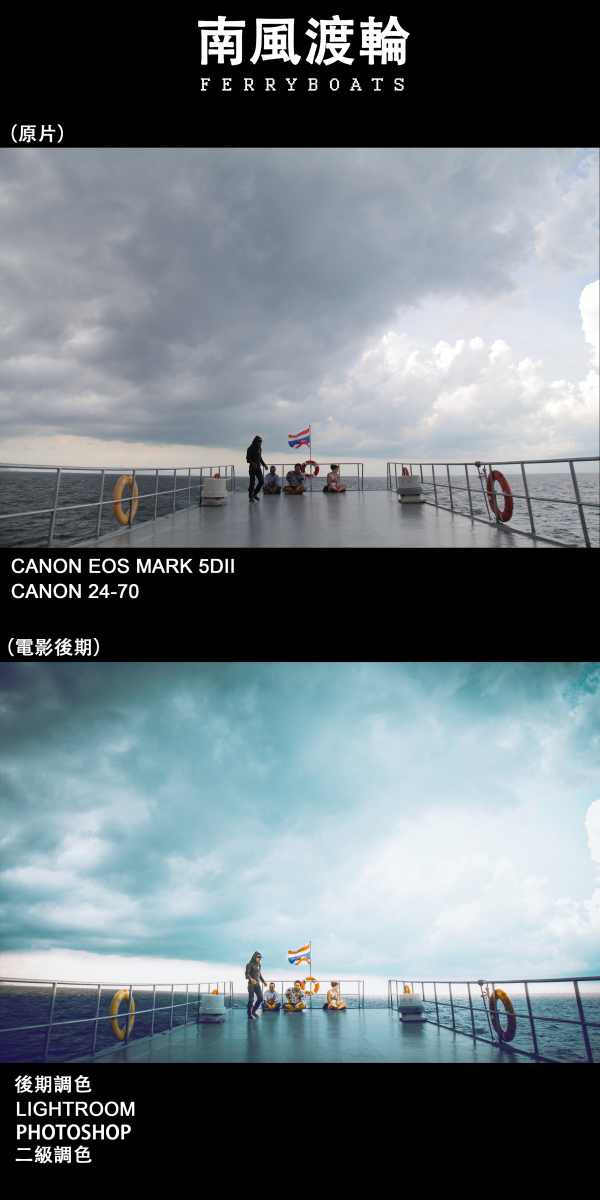
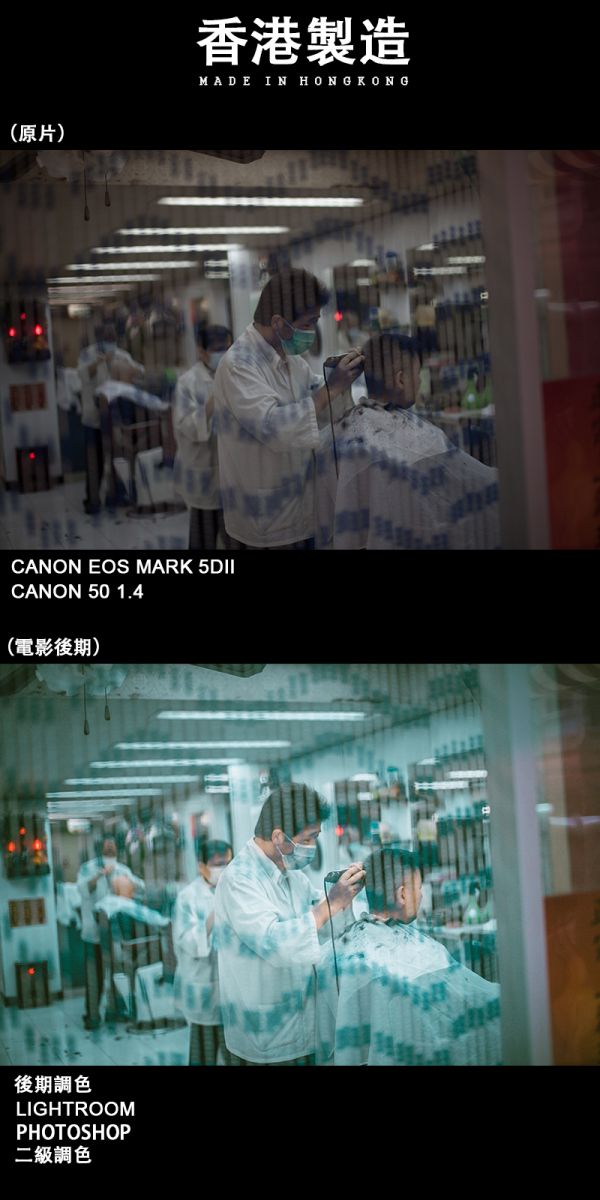
因為本身是電影後期製作行業的,平時調色機會非常多,多數情況下電影調色都使用“達芬奇-DaVinci Resolve“ Blackmagic Design: Home 這個是達芬奇調色的官網,有興趣的朋友可以看看。在使用達芬奇調色過程中學習到很多調色經驗,尤其是二級調色經驗。

調色這個東西真的比較深奧,而且第一的答案寫了很多干活。
那我就來講講調色的概念(用非常易懂的方式來講)這些概念雖然是電影調色的經驗,其實可以套用在很多照片裡面。
這裡我套用達芬奇調色一些經驗來給大家講講。這裡我使用
vimeo.com/juanmelara的一些概念來給大家講講。

第一張:這個是原始素材,通俗點來講就是灰灰的片子,沒飽和度(整體不鮮艷),看上去就像是人眼上面蒙了一張灰色的布...暗部的細節也非常有寬容度,調色空間非常大!
第二張:這裡調色師傅們就要開始在這個灰灰的片子上面做點什麼壞事啦!首先他們會加重整個片子的飽和度和對比度!注意對比上圖很明顯看出來暗部細節沒有那麼多的細節啦!然後人物膚色飽和度增加了,其他物體顏色飽和度也增加了。(學過畫畫的人肯定知道,畫畫首先是用幾筆畫輪廓,輪廓畫好了就可以加深陰影部分了,調整細節)
第三張:這裡就是加入暗部色調,暗部整個片子的色調的定位。可溫暖,可悲傷,可陽光,可陰暗,整個色調的感覺可以由你自己的發揮。這個並不難。
第四張:這裡就是加入亮部的色調(高光色調),這個色調你可以配合暗部色調來調整。也是由你發揮...主人...
第五張:最最最最重要一部分!大家看上圖是否覺得很不自然呢,尤其是這個大叔的臉部感覺像得病一樣。現在調色最重要就是給臉部還原顏色了,這個時候你就需要自己把握人的膚色!膚色一定要還原真實,因為真實以後整個效果也就出來了。
第六張:調整完以後就是統一整個高光和暗部的顏色,這樣可以讓整個片子更協調。
第七張:噹噹!最後調整一下細節,搞定,色調調整完成。看上去有沒有很COOL,其實你也可以調出電影的色調的。只要整個概念能熟練掌握!

概念同上!


———————————————————————————————————————————
雖然上面是用
DaVinci Resolve調色。
但是照片也可以哦~
工具強烈建議使用LIGHTROOM。
為什麼使用LIGHTROOM,因為LIGHTROOM是ADOBE公司最專業的照片調色工具。
最最最最重要的是,LR可以二級調色!當然PS也可以咯,只是沒有LR方便。因為真真真的很方便。


不過我相信,肯定有些同學並不喜歡這種色調,因為這些色調如果不是電影,只是圖片的話,其實看著比較詭異..不過我是個很固執的人,我個人還是覺得調起來很爽的,因為這個方法真的可以套用很多場景上面,這條路是能讓你理解二級調色的真正含義。


好了
因為今天寫這個簡單教程的時候,我還沒吃飯,所以以後再告訴怎麼用LR
做二級調色~


好了先不廢話,發點我作品,然後通過我作品,順帶給大家講講一些概念。
先來一個鎮樓了,因為非常喜歡拍人文系列的照片。
所以運氣好,2011年作品被選上美國國家地理雜誌網站。
下面的照片色調都是不那種詭異的”電影色調“,他只是我隨拍,通過二級調色概念來後期的圖。

原片(顏色死板,主角細節不足,雲層顏色灰蒙蒙)
後期后(增加雲層細節與顏色,增加船夫細節,提高曝光,色調重置)

原片(逆光拍攝,顏色非常死板,主角細節不夠明顯)
後期(增加照片寬容度,分離雲層顏色,提高主角曝光,增加衣服細節,讓照片戲劇化成分提高)
宿務島
原片 (曝光不足,顏色灰暗,因為相機刷過機,刷成灰片格式)

後期(因為是傍晚,環境色豐富,增強環境色,調整曝光)
薄荷漁船
原片(灰蒙蒙的色調,雲層很厚,感覺很悶)

後期(輕微調色整體云的顏色,加強云的層次感,增加主角的曝光,突出漁夫)
原片(光纖非常昏暗,顏色單一,主角和建築混為一體)
後期(加強5個窗戶的飽和度,增加照片故事性,讓觀者感覺窗戶有靈性,加強主角的曝光,統一色調)
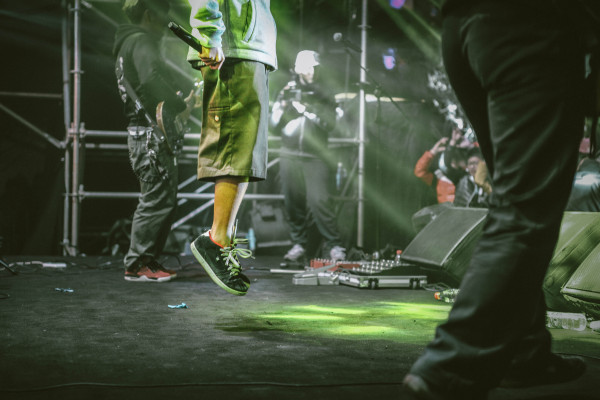
原片(原片飽和度太高,顏色比較雜亂,不能凸顯主角)

後期(搖滾,片子後期做的比較硬一點,降低其他不必要元素飽和度,讓照片更加MAN一點,修改黃色光纖色調)

工作空閒時間繼續更新了..

原片(一如既往的是數碼相機的通病:照片缺乏厚重感,顏色寬容度非常低,層次感差)

後期(增加照片層次感與厚重感,降低周邊顏色,突出視覺重點,重新調整色調)
原片(這張照片忘了是否開灰片模式了,缺點就是沒有食慾...)
後期(增加層次感,顏色偏暖,增加食慾......)
原片(雜亂的檯面,沒食慾...)
後期(二次構圖,概念同上)
原片(缺乏戲劇感,主角不突出)
後期(二次構圖,增加主角曝光,減少其他元素曝光,色調上增加戲劇化)
原片(創意片子就應該讓片子的飽和度更高一點~)
後期(提高飽和度,曝光)
後面我就不發原片了,太特麼難找了..都是一個思路後期的作品..

後期(增加飽和度,提高色彩寬容度,增加主角曝光)

後期(灰片拍攝,片子本來很灰,再減去了其他周邊的環境色,記住光纖進入房間是窗子,所以曝光細節調整可以根據窗子延伸出來,暖暖的色調凸顯暖男)
後期(當時現場就我們一個團隊拍攝他,而且是在酒店會議室,我拿了一張黑布就去了,當然還帶了一個燈光,原片灰灰的,增加曝光,寬容度)
後期(雲層同上沒有層次,調整云的層次,讓天和地分離開,但是切記不要曝光過高,這樣容易影響主角在片子里的視覺,最後認真調整主角膚色和曝光就ok)
後期(這個調色思路是烘托主角氣氛,幾乎沒有調整色調,更多的是去調整顏色,因為主角確實很酷)
後期(這個思路同上,但是降低了主角周邊的飽和度,凸顯主角)
後期(原片飽和度肯定沒有那麼高,提高了飽和度與曝光,控制色調冷暖)
後期(在寺廟底下父親帶著孩子在乘涼,原片其實非常昏暗,後期思路很簡單,提高父親和孩子的曝光即可)
後期(相機拍出來的晚霞肯定和肉眼看的有很大差別,後期盡量稍微提高一下曝光和飽和會好一點)
後期(這組是香港系列,顏色寬容度提高,加入一點主觀色彩)


———————————————————————————————————————————更新

《Santa Monica》


这张作品拍摄于洛杉矶Santa Monica,GTA5里面那海边公园:)如果你玩过GTA5一定还记得在那里肆无忌惮的咳咳咳...你懂的..老崔也没在这里。真实的Santa Monica是一个很和谐的地方,阳光和沙滩会让你欲罢不能。话说回来,大家应该都遇到过逆光拍摄,逆光拍摄其实非常麻烦,就算用多点测光数码相机也不会去搞定逆光那一面,唯一解决的方法就是二级调色,把作品上逆光的人物用LR做局域补光就可以,这样画面也有层次感。


《Go!West》


记得以前看过一部电影《荒野生存》让我对美国西部恋恋不忘,逃避这个世界的压力就一定要去美国的西部荒漠,等待日出的房车,人们在篝火取暖,看着头顶的星河,深林的味道弥漫过来。没有雾霾,一眼到低....在美的地方也逃不过一件事,就是相机曝光层次的问题,首先二级局域降低天空曝光,提亮房车曝光,降低天空饱和度,因为是在美国西部荒野(尤马城附近)营造一种整体偏冷的质感,所以需要把整体的片子饱和度在降低一档,但是切记一定冷暖结合。


《男孩与海》


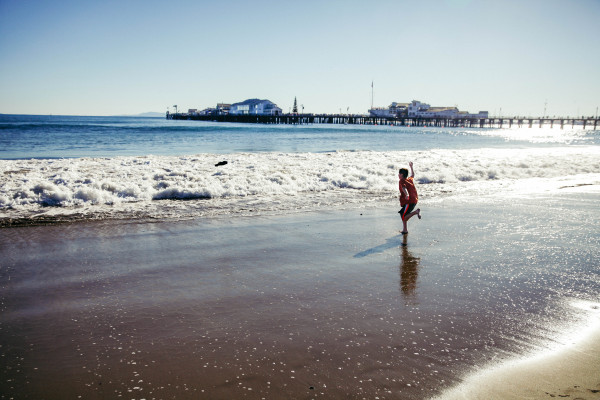
这张作品来源于美国西海岸,圣巴巴拉,加州的天气真的是万里无云,天气好到令人发指,一个USA BOY幸福的奔向大海,感觉一言不合就会和大海同归于尽的感觉...话说回来虽然天气好,拍照非常容易没有层次,这个这怎么解决呢?答案很简单,就是根据光线的位置和照射范围增加主角的曝光度,让主体物跳出来,当然增加主体物曝光一定不要太夸张,适可而止,一点点的增加可以让画面画龙点睛。


《路的那一端》


拉斯维加斯返回洛杉矶的路上,一望无际的荒漠与山丘,开着车行驶在路上,忽然会出现一条无人经过小路,停下抽支烟,看看远处的雪山。最美好的自驾旅程。很多人肯定会说天空曝光过高吧?其实不然,有些时候可以来一点高反差对比,冷暖对比,让画面更互补。


《红海》


洛杉矶MONICA,镜头那端是渺小的人类,他们在等待着日落,红海。还记得一次用这张作品做了BP PPT的封面...红海啊,oh my..


《Life and boat》


1号公路小镇的港口,这个小镇的人几乎每家都会有一艘船,幸福指数非常高。所以提高一点饱和度,让这个港口看上去非常五彩斑斓,最重要一点是降低黑色色阶,这样暗部就像自动开了HDR那样通透,但是不会有HDR那种厚重感,整个气氛就会让人很干净幸福。


《公路大海晚霞》


一号公路,无尽的海岸线,太阳躲进云层,整个天空非常有层次,如果自驾一号公路,非常建议大家从旧金山出发到洛杉矶,这个时候汽车右边就是大海,这里自驾是让我最放松的时候,开100000公里也不会累!这个时候也是摄影的黄金十分钟,成次感非常好,快门调慢一点,让汽车的车灯拖出轨迹,非常漂亮。调色记得冷暖互补。


《远处》


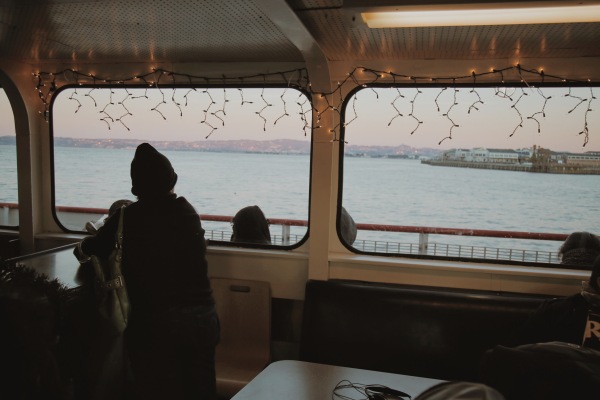
旧金山的船上,也是黄金十分时候,因为夜幕降临,船上的点缀灯也显得更有气氛,还可以看见外面的晚霞,主角和副主角在静静的观赏日落,这个时候建议调色多用暖色调,画面会显得非常安静。


《回岸》


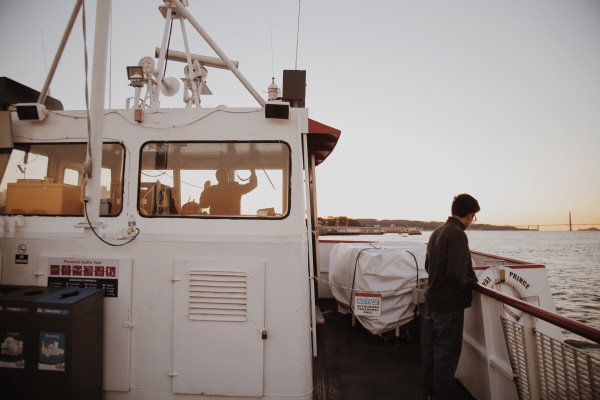
旧金山的船上,船长驾驶船开回码头,乘客在沉思着什么?我选用的气氛是很统一的暖色调,采用二级调色,让主角提高了一点曝光。


《自拍》


去圣地亚哥的路上发现了一处非常棒的露营地点,和一群朋友周末开车来这里晒晒太阳,吹吹海风真的非常美妙吧。如果你们聚会的时候想摆拍,个人意见是增加一点厚重感(男人)提高一点锐度,降低黑色色阶,质感会非常好。女生糖水片当我没说..

不做器材党


接下来就分享一些IPHONE+VSCO+INSTGRAM拍摄的作品,

如果你才初学摄影和调色,建议这三个玩意绝对可以满足你找感觉和提高审美的过程。
《Little Havana》迈阿密 Iphone6p+VSCO

《seamen》迈阿密 Iphone6p+VSCO

《Yo》迈阿密 Iphone6p+INTGRAM
《freeman》洛杉矶 Iphone6p+INTGRAM
《Eternity》一号公路 Iphone6p+VSCO
《Moment》一号公路 Iphone6p+INSTGRAM

《Zing》大峡谷 Iphone6p+INSTGRAM

《Tranquillity》荒漠 Iphone6p+VSCO

《unique》荒漠 Iphone6p+VSCO

《Blue》一号公路 Iphone6p+VSCO

《Smithereens》旧金山 Iphone6p+VSCO

《My work》华纳兄弟 Iphone6p+VSCO
《believe》洛杉矶 Iphone6p+VSCO


weixin.qq.com/g/AVP8xZt (二维码自动识别)

2#
彭渤  3级会员 | 2018-9-24 00:38:47

写在最前面,我本人是人像摄影师,现在在开人像摄影培训课程,内容包括前期拍摄和后期修图以及创意,可以说是我本人这些年摸索的全套流程了。课程表在这里:彭渤的摄影课2.0课程内容 有想和我学习的朋友可以加我微信详谈:334757589


不要系统性的学,而要目的性的学系统性后期处理。


系统性后期处理就是更加流程化的后期处理

流程化的好处就是1,做完一步马上就知道下一步该做什么;2,容易复制形成个人风格


人像摄影师就简单说下人像后期的系统性后期处理吧。

一:RAW处理阶段

1、整体曝光调整

2,、色温色调矫正统一

3、高光暗部修正

4、调整画笔局部色温曝光处理

5、二次构图

二:人像初处理(基本功)

1、面部皮肤非细节瑕疵处理(痘印、瘢痕等)

2、五官的后期处理

3、液化

4、皮肤细节处理

三:调色

1、HSL分色调整饱和度/明度/色相

2、增加色罩(单色色罩/多色色罩/不规则色罩/颜色查找)

3、色阶调整

4、肤色还原

四:锐化输出

1、调整图片大小

2、锐化

3、保存不同色彩空间的图片


其实人像前期的东西不是很多,主要就是用光:


和妆面服装背景搭配:


用光也好,妆面服装背景搭配也好,还是配色调色也好。都是为了你照片风格所服务的。听我一句话:没有最好的光线、妆面、背景、色调。只有最适合的光线、妆面、背景、色调。你要知道什么色调最适合你的片子。这是最最最重要的。


持续更新中

第一章色彩模型

很多初学者学摄影一上来就开始学技巧,别人PS的流程。但是有个最重要的东西完全不了解。


啥是RGB?啥是LAB?啥是CMYK?啥是通道?曲线是干啥的?直方图是用来看啥的?色阶和曲线有啥区别?


能问出这些问题的大都是你们色彩模型没了解

1,首先需要理解的是这个世界中的颜色的本质不是我们看到的样子,红黄蓝绿青蓝紫,而是电磁波的波长。我们人为把某种波长的光赋予了一种颜色(大脑:“怪我咯?”)原理如下

70年代以来,由于实验技术的进步,关于视网膜中有三种对不同波长光线特别敏感的视锥细胞的假说,已经被许多出色的实验所证实,例如,有人用不超过单个视锥直径的细小单色光束,逐个检查并绘制在人体(最初实验是在金公和蝾螈等动物进行,以后是人)视锥细胞的光谱吸收曲线,发现所有绘制出来的曲线不外三种类型,分别代表了三类光谱吸收特性不同的视锥细胞,一类的吸收峰值在420nm外,一类在531nm外,一类在558nm外,差不多正好相当于蓝、绿、红三色光的波长,和上述视觉三原色学说的假设相符。用微电极记录单个视锥细胞感受器电位的方法,也得到了类似的结果,即不同单分光引起的超极化型感受器电位的大小,在不同视锥细胞是不一样的,峰值出现的情况符合于三原色学说。

所以说红蓝绿三元光这理论并不是因为这三个波长的光很特殊,而是我们人眼恰好只能看这三种波长并且赋予了颜色,打个比方如果喵星人是智慧生物那么他们色彩模型就不是RGB(红绿蓝)而是RB(红蓝)。

这就是RGB的来源,RGB不只是我们人眼的工作原理,还是显示器的工作原理(为了照顾你们这些鱼唇的人类,我们喵星人就用不到三个颜色的显示器),也是相机的工作原理。

显示器像素如图

相机sensor如图(左边是适马X3sensor 右面是经典的拜耳滤镜式CMOS)

这个RGB模式是摄影里最基本的色彩模式,大部分相机感光元件的结构如右图。每个像素都有自己的颜色,然后CMOS读取数据之后再经过插值计算,把每个像素周围的8个其他颜色的像素里面的数字做下平均然后计算到一个格子里。此时这个格子里就有了三个数据,分别是红色光/绿色光/蓝色光。一张图片里每一个格子里都有三个不同颜色的数据,此时把每个颜色单独提出来做一张图,就是通道。(比如所有红色提出来按照亮度做一张图就是红色通道,一次雷比)

OK,以上的如果都理解了往下看,图像在数字化之后,每个信息都要经过量化才能存储,也就是一个像素里面的红色光亮到底有多少?用一个数字来表示的过程叫做量化。可以被量化就必须有个范围,规定了什么数字是最亮什么数字是最暗,我们都知道无光的情况是最暗,也就是0,那么最亮是多少呢?

电脑的存储结构是什么样的?大家都知道是二进制。也就是100101010这种结构的数。二进制的一位有两个数(1和0);二进制的两位有四个数(0、1、10、11);二进制的三位数有八个数。这里就引进了一个概念就是bit,也就是位。打个比方1-bit的数据有多少个数字?就是上面说的二进制的一位,两个数。2-bit就是四个、3-bit就是八个,规律就是N-bit含的数据量是2的N次方个。

好回来我们的照片,照片是多少bit的呢?常规上都是8-bit。也就是256个数字(0-255)相机拍的RAW是16-bit的图像,有65536个数字(0-65535)如此巨大的数据量并不能被显示器显示,这就造成了存储空间的浪费(显示器的通常都是8bit,也有10bit的专业显示设备)所以还是要转换到8-bit模式。

这里的0-256也有另一个名字,就是色阶。


2,CMYK

上面说的是光的叠加,我们都知道光线叠加的原理是越叠越亮对吧。

但是我们打印机打印出来的不是光线啊,是看得见摸得着的油墨,玩过油彩水彩的都知道,颜料的叠加是颜色越多越黑。

CMYK就是一个基于颜料叠加的色彩空间,多用于印刷行业。


摄影修图中暂时用不到这个模式,但是用得到这个模式的原理,这里先按下不表

3,LAB

巨大的色彩空间,看上一张图,基本上我们可以看到的颜色都可以用LAB来表示,具体原理不想说了有兴趣的可以自己去看百度百科或者wiki百科。


摄影修图中用这个模式主要是调整他的三个通道的,就是L亮度通道,a杨红-绿色 黄色-蓝色。这里先不提以后用到再说。


-----------------------------------------------------12、14更新-------------------------------------------------------------------

你们太屌了欠你们两次更新。。。

很多人都问直方图到底什么意思。当时没给大家讲清楚,这次我理理思路好好讲一讲。

  首先我觉得先要从色彩模式讲起。

  一张图可以理解为一个棋盘,比如说一张像素是10X10的图就是一个10X10的棋盘。每一个格子就是一个像素点,默认这张图是用的RGB色彩模式的话,每个格子都有三层,每一层都是一个通道,我们称之为R通道 G通道 B通道。每一层的格子里都有一个0-255之间的数字。

  (顺便说一句为什么是255,因为我们常说的8位的图像就是指的单一通道里的每个像素存储数字的位数,因为电脑是二进制存储所以2的8次方有256个数字也就是0-255这256个数字)

  这个数字是什么意义呢,比方说R通道(也就是RED红色通道)里一个像素的数值指的是这个像素颜色中红色光的强度。而RGB三个通道里的三个数字代表的红色绿色蓝色三种颜色原光的光亮混合在一起就可以混合成为我们可以看到的颜色。

  (为什么是红色绿色蓝色呢?-因为人类有三种视锥细胞分别可以接受红色绿色蓝色,我们看到的颜色都是基于这三种颜色的光混合而来的。换句话来说,这个世界上所有的颜色用RGB这种颜色模式来描述是彻底不够的,但是用RGB可以描述出几乎我们可以看到的所有颜色了)

  好那么回归正题,直方图到底是个什么呢?百度下先:

  直方图(Histogram)又称柱状图、质量分布图。是一种统计报告图,由一系列高度不等的纵向条纹或线段表示数据分布的情况。 一般用横轴表示数据类型,纵轴表示分布情况。

  统计报告??不明白?举个例子:


  如图所示横坐标是数据类型,纵坐标就是分布情况(频数)

  好放到我们照片里是什么意思呢,横坐标的数据类型就是0-255,左边是0,右边是255。一共这么256个柱子,柱子的高低就是这个数据的重复频数。

再举个例子:


  这是绿色通道的直方图截图,我选中的那个柱状像素数了下,横坐标第12格,所代表的是绿色通道上数值为11(因为第一个是0)纵坐标读数9。所以就这一个柱子代表了什么含义呢。就是G通道数值为11的像素格子有9个。(PS,你可以这样理解但实际情况可能不是这样的因为纵坐标1格不一定代表1,也许也代表了10,这个取决于图像像素,但这都不影响你观察直方图因为直方图是用来观察曝光堆积情况的)

  那么我们看的最平常的亮度直方图也是一个道理,只不过所依据的数值是通过亮度来统计的(亮度也就是L通道,不属于RGB色彩模式属于LAB色彩模式,下次讲色彩模式)总的来说我们观察一张照片的曝光是通过亮度直方图或者通过RGB三个通道平均值算出来的RGB直方图来观察的。

  怎么看呢。

  例子:这是一张比较正确曝光的直方图

  如果白色部分全部集中在画面的某一个地方则说明:图像反差低。

  如果白色部分分散,在最左边和最右边比较高耸则说明:图像反差大。

  如果白色部分全靠左方而且最左边像素的柱子高耸则说明:欠曝,黑场溢出。

  如果白色部分全靠右方而且最右边像素的柱子高耸则说明:过曝,白场溢出。

  这是五种基本情况。还有很多种情况不一一列举了,聪明的小伙伴们一定会自己分析的啦。

总结:其实,直方图并不能总正确的反应是否正确曝光,因为曝光是否正确和照片中的大部分像素的亮度关系不大,只和你要拍的主体亮度是否合适有直接的关系,比如逆光拍人像时当然会造成大部分高光溢出,但是高光溢出的同时主体模特身上的曝光是正确的,这就是一张正确的曝光,所以要理性看直方图和图片,才能知道曝光的情况,直方图还可以用来观察别人后期过的图片的后期方式,我们下次课再讲。


-----------------------------------------------------12、20更新-------------------------------------------------------------------

今天先说下RAW处理,一般来说批量RAW处理都用的是adobe的Lightroom来处理,但是界面有点复杂、而且功能上和Photoshop内置的ACR插件没有任何区别这里就介绍ACR插件了。


当我们把RAW格式的照片用PS打开时出现的这个界面就是ACR插件如下图


先介绍界面,左上角是工具栏

OK其实这些我们只需要了解三个工具,

(裁切)(水平线)


(调整画笔)


裁切顾名思义就是可以把照片里不要的部分多余的部分裁下去的工具,水平线工具打个比方拍风光地平线不平,用水平线工具照着地平线拉一个直线之后地平线就会变成水平。


调整画笔等下再说!

----------------------

这个东西是直方图,上边有讲过。

----------------------

这个栏的上方有10个选项卡,每个选项卡下面都是茫茫多的参数,但是不需要学,回去看我最开始写的基本流程里的RAW处理都需要处理什么

一:RAW处理阶段
1、整体曝光调整
2,、色温色调矫正统一
3、高光暗部修正
4、调整画笔局部色温曝光处理

用的到的就只有

1,曝光调整


2,色温色调调节


3,高光阴影修正


4,刚开始说的调整画笔(工具栏里点调整画笔后会出现)


这下很好理解RAW处理了吧?很简单就这几个,

1:曝光处理就是把前期曝光失误的照片后期经过微调达到效果。

2:色温色调调节是因为前期拍摄时不使用手动白平衡,通过后期肉眼或灰板矫正白平衡的方法。

3:当某些高光比场景的时候经常会有高光微溢出或者暗部微溢出,可以用高光阴影和黑色白色进行修正

4:调整画笔就是可以用画笔的形式对照片上某一区域的曝光度/对比度/高光阴影饱和度/等的参数进行修改


修完之后点击打开图片进入PS里的下一个步骤。

--------------------------------------------------------2014/3/3更新--------------------------------------------------------


这次我们通过一个案例来学习下人像调色的思路

原图:


调色后:


引:

调色一直是人像摄影爱好者的瓶颈,原因大都是因为对色彩的理解不够。

打个比方现在网上能搜到的调色教程基本都是以可选颜色或色彩平衡这两个调色工具来进行对高光或者暗部的颜色进行加色处理的。然而这两个调色方法一点都不直观


不直观体现在哪里?看一张图


只看这张图你是否可以看出来高光被修正成什么颜色?可能一般的初学者并不能直接给出答案。所以这种可选颜色做高光暗部加色并不适合初学者。


正文:

首先观察原片


整体色调偏黄且模特身后有个绿色花盆颜色略抢眼,所以第一步就是分色处理。单独处理绿色。使用一个可选颜色或者饱和度工具把绿色部分略微压低一点。


我这里用的是可选颜色


下面就是加色了。

顺便说一句,人像调色中的色调,说白了就是偏色/色罩。但是偏色如果想做到自然却有效果就要注意色罩的影响范围,如果我们的色偏集中在高光 and/or 暗部部分,而灰色部分影响不大的话最终的色调效果就不会很不自然。


所以我们调色的目标就是针对暗部和亮部


调色思路是这样的,

1,首先确认这张照片的暗部加主色调还是亮部加主色调。

比如这张照片暗部的细节远比高光的细节要多的多。而且所占比例也较大,所以我决定这张照片于暗部增加主色调。

2,确认主色调颜色。

这张照片原色就有一些偏暖,所以我们选用一个比较冷的主色调青色偏蓝

3,在亮部增加一个相似色的对比色调。

这张照片的主色调是青色偏蓝,选用一个相似色又有冷暖对比的色紫色作为对比色调,有助于提高主色调的情绪引导。

好那么来实际操作。

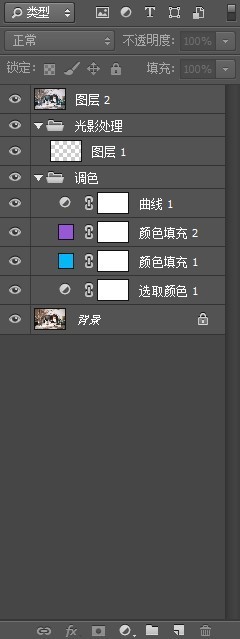
我加色的方法不同于可选颜色的地方就是十分的直观,可以直接用颜色填充图层选择你需要的颜色,然后暗部色调的图层混合模式选择滤色,亮部色调的图层混合模式选择正片叠底。最后调整不透明度达到自然效果。


暗部(主色调):


亮部(辅助色调):


效果:


因为这一步会一定的影响高光和暗部的亮度(这是必然的,因为高光为255,255,255的时候无法加任何颜色,所以必须要降低亮度。暗部同理。)

所以下一步我们可以使用曲线或者色阶工具重新规定照片的白场黑场位置。


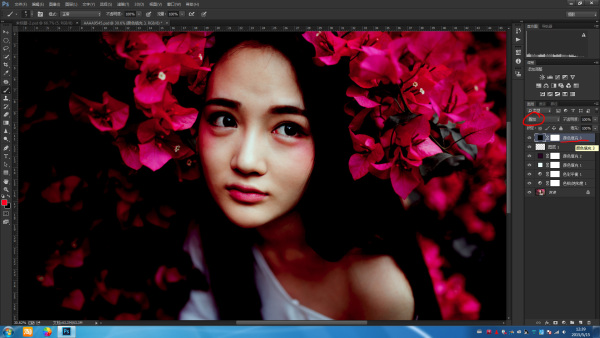
我这里用了一个柔光模式的曲线线性压暗暗部使画面更通透:


效果


最后就是调整妹子脸上的影调,让她看起来脸更小。


然后调整大小锐化保存。


最终效果:


最后感谢下提供原片的摄影师:

@让子但肥


以及不用磨皮液化的出镜模特:

@阿惹妹妹


想要PSD的同学请转发朋友圈然后截图发到我的公众平台上(微信号:pipi_sy),我会把PSD的链接发给你的。


---------------------------------------------------2015.5.15更新------------------------------------------------------------------

人像摄影师的皮肤处理思路

人像摄影后期三大基本功分别是液化/磨皮/调色

上次粗略的讲了一下调色的基本思路,这次我就来再粗略的讲一下皮肤处理的基本思路。

我做皮肤处理的思路是这样的:

1,瑕疵处理

2,不理想光影处理

3,增加理想光影

4,皮肤质感处理


这次演示皮肤处理思路的片子原图如下:


1,ACR里基本没怎么改参数,微调下曝光即可。


2,ACR导入PS后第一步就是用放大仔细观察皮肤,看有没有譬如痘印,疤痕,青春痘,痣等这类【大小比较明显或者色彩反差比较明显或者和周围皮肤亮度反差大而比较明显】的皮肤瑕疵,总的来说就是看起来很明显的瑕疵。然后利用修补工具处理,在这里我多说一句修补工具十分好用,在处理边界上的瑕疵的时候可以以图章工具的使用方法使用修补工具,效果会比图章更好。而另外两个工具比较方便,但是适用性不高。第一步处理干净脸上的瑕疵就可以了。(图中妹子皮肤真好OTZ)


3,液化,不多说了,以后会介绍到的。


4,调色,暗部洋红做主色调色号21001b,高光青色做平衡色调色号f0fffd。用饱和度工具降低了绿色。具体方法上次介绍了的。不多说了。


5,这时候开始做光影,新建一个空白图层,混合模式柔光,选择画笔工具,颜色选择黑色黑白色,不透明度100,流量1%。


6,再新建一个颜色填充图层,纯黑色,混合模式叠加。这个图层是用来降低皮肤亮度和提高对比度的,因为肤色太亮且对比度低,用肉眼观察很容易累而且很多小细节不容易看清,所以用一个这样的图层使我们可以清楚的观察皮肤的光影分布情况,这个图层我们称之为观察图层,光影画好了之后要隐藏这个图层的。


7,现在放大观察皮肤,皮肤上的不均匀光影是我们这一步需要消除的,黑的地方就用白色画,白色的地方就用黑色画,看起来浮肿的地方要用黑色画平,看起来凹陷的地方就要用白色填充起来。画笔大小根据需要调整,硬度一律0%


8,画好之后的效果。


9,隐藏观察图层,再观察皮肤光影有没有不理想的地方。

10,同样的方法再建立一个透明的柔光图层,还是用白色黑色画笔画出脸部塑形的阴影和高光。

怎么画?按照应有的光影,加强面部立体感是这一步的目的,所以不同的光位需要不同的画法.具体怎么打自己体会,这次的PSD里有我画的大家可以看看,作为示例。


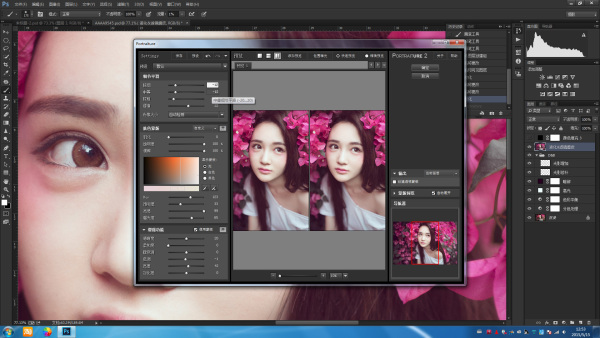
11,最后一步就是盖印图层然后再最终液化一下,然后用滤镜处理一下皮肤质感就好了。这个滤镜很出名,portraiture.可以自己下一个研究下。这次妹子皮肤实在是太好了,所以基本不需要再磨了。

12.再次盖印图层,锐化出片。

最终:


这个就是一般室外写真人像皮肤处理手法,因为基本上最大光圈来拍皮肤质感保留的不多,所以不必要用D&B商业修片方法来保留最大质感。而且用D&B也太费时,出来的质感也只有在大幅面印刷的时候才看得出来,写真的相片基本上放到相册里用这个方法操作出来完全够用。


想要PSD的同学请转发朋友圈然后截图发到我的公众平台上(微信号:pipi_sy),我会把PSD的链接发给你的。


7.27更新一个关于后期调色方向的答案,

在这里:

zhihu.com/question/3110

1#
Monika Niezabit  2级吧友 | 2018-9-24 00:38:46

可能大家觉得学调色就是在学PS,LR,PR这些软件,我觉得有点本末倒置。这些工具都是用来学习和实现调色的,但不能把对软件的学习当做对调色的学习。

而且从一定程度来说,调色的审美难度远大于技术难度也就是说哪怕软件都能熟练操作,也不见得能调好色

所以我认为不管什么学习摄影,视频,家装,建筑等项目,第一步都应该认真学习色彩理论。

以下是正文,本文由我本人口述,截图资料均来自互联网,老公 @陈伟杰 代我敲字翻译而成。


第一步,颜色的情绪

拿到一幅图的时候,我认为最重要的不是先看什么地方可以调色,而是问下自己,这幅照片要表达什么情绪?

有位非常著名的美国心理学家叫Robert Plutchik(1927-2006),他有一套关于人类情绪的理论,好像他是在心理学方面首次给人类情绪进行系统分类和定义的学者。后续有色彩研究者给他的理论进行了配图,就变成了如下的Plutchik Color Wheel。

这个色盘的读法如下:

  1. 第二圈是主要颜色与其对应情绪
  2. 最里面一圈是情绪最强烈的状态,比如disgust(厌恶)提升到loathing(憎恶);surprise(惊讶)提升到amazement(震惊)。
  3. 第三圈就是情绪更弱化的情况,颜色饱和度也更低。
  4. 两种颜色混合的地方也是情绪交织的地方。

但我必须要强调一点,这个色盘仅仅就是一种对色彩的解读方式,如果你自己看电影的配色方案,会发现很多电影都不是按照这个色盘来操作的。说明了色彩对应的情绪定义是可以一定程度改变的,但也不能太离谱,比如一般不会出现用黑色来表示兴奋与希望,一般也不会出现用绿色来表达绝望

如果你要问为什么不同的色彩对应了不同情绪?

我觉得最靠谱的解释便是:人类进化过程对自然界的总结,现在已经植入到基因里面了

比如看到一池水是黑色的,虽然我们一看就觉得很危险,但原始人不知道啊,他们可能在里面游过泳,试图打过鱼,但结果都是比较惨烈的。所以这种危险信号就一代一代地传递下来,直到植入基因中。

但我刚才也说了,色彩对应的情绪是可以一定程度改变的,但不能太离谱(比如跟我们基因预设反过来)。

我们来看几个例子能反应出Plutchik的例子。一下图片是我自己学习过程中搜集的。

不同绿色系列,代表自然,权威,恐怖,危险等
蓝色系列代表了忧郁,压抑,挫折,消极等情绪

再看两个与Plutchik色轮不同的色彩定义。

红色系列代表爱情,危险,愤怒等
紫色系列代表幻觉,错觉,神秘,异域等情感

第二步,配色方案

Color Scheme(配色方案)可以说是色彩应用的重点了,生活中无处不在,配得好就看上去很舒心,配得不好就会觉得伤眼睛。

但关键在于,你想表达什么情绪?

我多问两遍。

你想表达什么情绪?

你想表达什么情绪?

先回答清楚这个问题,就能选择好主要色调与配色方案了。这里我用电影截图来举例,这些技巧能用到静态摄影上来的,那绝对是master了。

电影其实也是每秒24张照片,他们做调色也是每一帧(FPS)都拿出来做调色。所以电影是非常值得用来学习调色的。

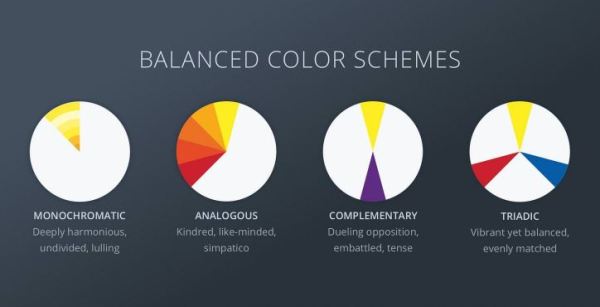
先看集中经典配色方案,下面的圆盘就是色盘,有颜色的地方就是你配色想用到的颜色。

先说第一个,Monochromatic,这是同一种颜色,但是采用不同的饱和度。

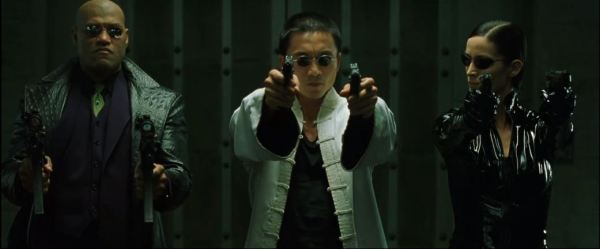
下面这两部电影大家都看过吧,《Moonrise Kingdom》和《the Matrix》的配色方案堪称行业经典,很值得学习。

这种配色方案渲染出一种幻觉的梦境迷离感,一看就知道故事可能发生在“平行宇宙”,带有一定的荒谬感

因为我和老公都特别喜欢《the Matrix》这部电影,我们还一起看过他们behind the scene的纪录片,下面放个BTS截图和电影截图,大家可对比下color grading和原片的区别

第二个,Analagous配色方案,这种方案专门制造戏剧化的效果,但是一定要以其中一种为主,用旁边的2-3钟颜色来辅助。

第三,我以前大学时旁听film school的课,发现老师最喜欢提到的调色案例便是orange and teal,下图里面就有《Transformer》和《Mad Max》的截图。Complementary就是色盘上两种相对的颜色,但绝对不是指的一样一半,还是一种主要颜色,另一种来辅助。人物的skintone调成orange,背景调成teal,这样让人物在画面中特别突出,很适合表达英雄主义的画面。

我还是要强调,这些都是经典规则,当然不一定所有照片都能配出你想要的颜色来,因为照片前期的局限性,后期也不是万能的。

第三步,操作PS和LR

在都解决了色彩的事情后,才是在软件中来实现,没有前面的思考,后面只能全靠感觉。

就写到这里吧,以后有空再来写关于怎么操作软件的步骤。

如大家喜欢上面的回答,可以帮我点赞支持一下哦!:D

您需要登录后才可以回帖 登录 | 立即注册

本版积分规则

积分:
帖子:
精华:
期权论坛 期权论坛
发布
内容

下载期权论坛手机APP